
Pack De Noel Cadeau Airsoft Cyma AK47 ABS Semi Automatique / Automatique Electrique Cm022 (0.5 joule)
Caractéristiques
- Chargeur de 200 billes
- Tir en semi-automatique et automatique
- Puissance environ 0.5 joules
- Batterie et chargeur de batterie inclus
- Un biberon de bille 2000 billes 0.12 Kalachnikov offert
Ce guide technique a pour but de fournir de l’information essentielle sur Carabine 12 Joule. Il permet de se renseigner sur l’avis d’autres personnes, les réductions et aussi les caractéristiques élémentaires des différents produits disponibles.
Guide complet Carabine 12 Joule fait parti de l’univers Sports, loisirs, voyages et découvertes.
Si vous regardez les caractéristiques, le meilleur rapport qualité prix Carabine 12 Joule demande quelques recherches. C’est dans notre classement que l’on peut trouver la crème du choix de Carabine 12 Joule, dès lors, il est temps de choisir ! Préservez votre pouvoir d’achat en faisant vos courses, directement via notre service concernant votre futur achat.


ARMERIAONLINE SINCE 1999 Ressort pour carabine diana de rechange d'origine F280- F34 F36 F38 F46 Déboosté inférieur à 7,5 joules Déboosté
Ressort pour carabine Diana pièce de rechange originale F280- F34 F36 F38 F46 Dérenforcée inférieure à 7,5 joules dérenforcée
- 36 spires Diamètre intérieur 13,5 mm Diamètre extérieur 19,5 mm

Carabine 12 Joule : Le TOP produit de l’année

Airsoft Ares Amoeba Sniper Striker AS-01 Fusil A Rechargement Manuel Couleur Désert (0.5 joule)
Caractéristiques
- Corps en fibre de nylon
- Upper receiver en métal
- Hop up réglable sur le dessus
- Détente réglable
- Chargeur: 45 bb
Premier Sniper de la gamme Amoeba. Ares nous offre ici un sniper personnalisable et fiable mais surtout qui sort de l'ordinaire. Un sniper à...
Pour trouver une super promotion Carabine 12 Joule, parcourez nos pages, elle vous attend forcément ici ! Grâce à notre service, vous allez avoir la capacité de lire les apréciations Carabine 12 Joule.
Dénicher un prix Carabine 12 Joule défiant toute concurrence est votre objectif, avant d’acheter Carabine 12 Joule ? vos interrogations trouveront leurs réponses ici. C’est définitivement en ligne que vous aurez la possibilité de trouver le meilleur prix Carabine 12 Joule.
tir à la carabine stoeger 20 joules
Petite vidéo dans...
C’est définitivement ici que est le meilleur tarif Carabine 12 Joule.
8 TOP des ventes Carabine 12 Joule
Ne vous laissez pas avoir par une boutique proposant un prix Carabine 12 Joule franchement sur-élevé. Économisez de l’argent et du temps en faisant vos recherches via notre guide ci-dessous pour trouver les tarifs les plus profitables du marché, vous en serez ravi.
Nous venons tout vous narrater pour acheter Carabine 12 Joule facilement et dans dans un environnement adapté, et vous allez avoir également l’occasion de vous procurer un prix Carabine 12 Joule qui colle avec la somme que vous désiriez investir.
pour réaliser un achat intéressant, nous venons tout vous dévoiler. Notre sélection Carabine 12 Joule est l’élément essentiel. Qu’est-ce qui le rend intéressant ? Avec un comparateur Carabine 12 Joule, il vous est possible de de faire une comparaison Carabine 12 Joule de toutes la qualité qui vous intéressent. Vos critères devront être réfléchis avant son utilisation.
| Aperçu | Nom | Prix | |
|---|---|---|---|
|
|
ARMERIAONLINE SINCE 1999
Ressort pour carabine Diana pièce de rechange originale F280- F34 F36 F38 F46 Dérenforcée inférieure à 7,5 joules dér… |
17,99 €
|
J'ACHÈTE ! |

|
Makita
Machine robuste et confortable grâce au système anti-vibration (technologie AVT + poignée) 12 positions de burin Soft… |
574,80 €
359,90 €
-37%
 Guedo-outillage.fr Guedo-outillage.fr |
J'ACHÈTE ! |
|
Gexgune
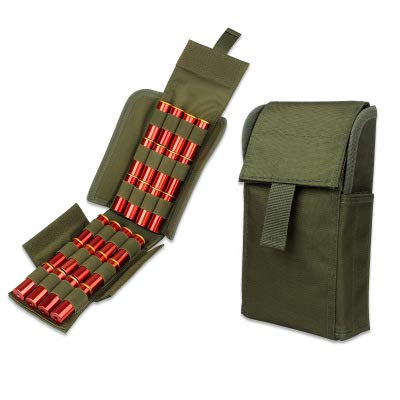
【 MATÉRIEL supérieur 】 fait de matériel en nylon 900D de haute qualité, robuste et durable. Support de coquille de fu… |
16,99 €
|
J'ACHÈTE ! |

|
Makita
Machine robuste et confortable grâce au système anti-vibration (technologie AVT + poignée) Soft No Load : le moteur r… |
838,80 €
529,90 €
-37%
Guedo-outillage.fr |
J'ACHÈTE ! |

|
Peminkoo
【Installation facile et accès rapide】Cette pochette de transport de coques peut être facilement installée, vous pouve… |
14,99 €
|
J'ACHÈTE ! |

|
Makita
Compact et maniable, prise en main par le nez ou à la poignée 12 positions de burin Réglage électronique de la fréque… |
514,80 €
411,84 €
-20%
Guedo-outillage.fr |
J'ACHÈTE ! |
Avis d’acheteur Carabine 12 Joule
Sélection Carabine 12 Joule mise à jour à l’instant
Comment acheter Carabine 12 Joule ?
Pour vous faire plaisir avec Carabine 12 Joule sans vous ruiner, il est préférable de se diriger vers Amazon pour faire la bonne affaire.
Le programme privilégié peut vous permettre d’avoir rapidement Carabine 12 Joule à la maison.
ARMERIAONLINE SINCE 1999 Ressort pour carabine diana de rechange d'origine F280- F34 F36 F38 F46 Déboosté inférieur à 7,5 joules Déboosté
MAKITA Burineur 1100 W SDS-max 7 Joules AVT - HM0871C
Guedo-outillage.fr
Gexgune Chasse 25 Ronde 12GA Coquilles de munitions de Calibre 12 Reload Magazine Pochettes de Rangement Sac Bandolier Bullet Holder Kit Airsoft Tactique (Vert)
MAKITA Burineur SDS-MAX 18,6 Joules 1510 W - HM1213C
Guedo-outillage.fr
Peminkoo Pochette de munitions Tactique Molle 5 Cartouches de Fusil de Chasse de Calibre 12, Support Suspendu pour Cartouche de Balle (Black)
MAKITA Burineur 1100 W SDS-max 7 Joules - HM0870C
Guedo-outillage.fr 


