
vidaXL Planche de Surf pour Débutants Adultes et Enfants Bleu et Rouge 170 cm
Caractéristiques
- Couleur : Bleu et rouge, Avec coussin de traction
- Matériau : planche en XPE + fond en PP + noyau en mousse EPS, Excellente planche pour débutants adultes et enfants
- Dimensions : 170 x 46,8 x 8 cm (L x l x É), Comprenant 1 laisse et 3 ailettes amovibles en plastique
- Capacité de charge maximale : Environ 90 kg
- Épaisseur de la planche en XPE : 3 mm
Prendre cette planche de surf dans les vagues sera très agréable ! La partie principale de la planche de surf est fabriquée en XPE souple, ce qui...
Faites preuve de patience avant de vous précipiter pour votre commande de planche de surf, parcourez notre guide détaillé dédié. dans l’optique trouver un bien fait pour vous, poursuivez la lecture de notre avis planche de surf, pour que vous ne soyez pas déçu de cet achat.
Si vous voulez lire un avis planche de surf ( ou quelques uns ), provenant d’un autre acheteur, nos avis planche de surf n’attendent que vous pour vous fournir la bonne info.


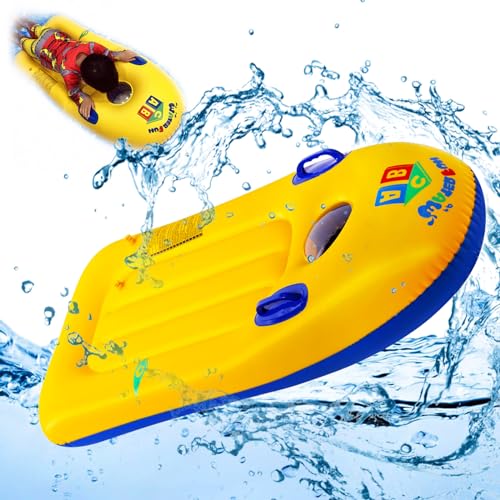
Bodyboard Gonflable, dellyy Planche Gonflable Piscine avec Poignées, Planche de Surf Gonflable, Planche de Bodyboard Enfant pour Plage, Surf, Natation - 110 x 48cm (Jaune)
【Matériau durable】 La Bodyboard gonflable est fabriquée en PVC épais et respectueux de l'environnement, résistant à l'usure et durable, avec une pression des bords à haute fréquence, une forte étanchéité et une fuite difficile, permettant aux enfants de profiter d'un plaisir durable dans l'eau.
- 【Poignées pratiques】 Cette planche de surf gonflable est équipée de poignées faciles à tenir des deux côtés, offrant à votre enfant une sécurité et une stabilité supplémentaires pendant le surf et la natation.
- 【Scellé et étanche】 La planche gonflable enfant est équipée d'une valve de sécurité qui a une forte étanchéité et peut être cachée en appuyant dessus. Elle ne fuira pas même si elle est ouverte inconsciemment. Elle est facile à utiliser et peut être utilisée. longtemps après le gonflage, afin que les enfants puissent se concentrer sur leur expérience de jeu aquatique sans se soucier des fuites.
- 【Avec fenêtre d'observation】 La planche de surf gonflable adopte une conception de fenêtre visuelle transparente. Les enfants peuvent observer le monde sous-marin à travers la fenêtre circulaire lorsqu'ils nagent, augmentant ainsi le plaisir de jouer dans l'eau.
- 【Largement utilisé】 la taille planche de bodyboard enfant est de 110 x 48 cm, ce qui en fait le meilleur cadeau d'été pour les enfants. Que ce soit à la piscine ou à la plage, les enfants peuvent utiliser des planches de surf pour apprendre à nager et jouer dans l'eau, et profiter de la joie des aventures aquatiques.

planche de surf : Le TOP produit de l’année

Vertikale Décoration Murale Planche de Surf Hybrid Vintage Effet Bois Bleu Ciel 145 x 40 cm
Caractéristiques
- Impression numérique haute qualité sur Dibond alu découpée en forme de planche de surf vintage
- 145 x 40 cm
- Exclusivité Vertikale
- Cette planche de surf hybrid au look rétro sera du plus bel effet sur un mur blanc. Son côté peinture écaillée vintage apportera une véritable touche de charme à toutes vos pièces de la maison !
- Fabrication artisanale française dans nos ateliers du Sud-Ouest.
Décoration murale imprimée en haute définition sur Dibond alu 3mm, un composite 3 couches (aluminium / polyéthylène / aluminium) résistant,...
Prenez un court instant pour parcourir l’url du site web avant de vous diriger vers une vente planche de surf, nos recommandations vous amèneront à trouver de meilleures offres.
nous vous offrons un comparatif planche de surf. Il est recommandé d’utiliser notre comparateur planche de surf pour créer une comparaison planche de surf, car cela permet donne la chance de bien choisir.
CHOISIR SA 1ère PLANCHE DE SURF EN RÉSINE !
Je t'emmène dans...
C’est définitivement ici que se trouve le meilleur tarif planche de surf.
TOP planche de surf 12 ventes de l’année


Attention à ne pas vous faire escroquer par un e-commerce qui proposera un tarif planche de surf carrément exorbitant. Vous avez désormais trouvé la solution la plus fiable afin de faire votre achat à un prix avantageux.
Avoir des avis planche de surf sera une excellente façon d’en savoir plus sur les expériences des autres acheteurs, qui ont créé un commentaire planche de surf.
pour créer un achat intéressant, nous venons tout vous dévoiler. Notre comparatif planche de surf est l’élément essentiel. Qu’est-ce qui le rend intéressant ? Avec un comparateur planche de surf, avez la possibilité de de faire une comparaison planche de surf de toutes la qualité qui vous intéressent. Vos critères sont réfléchis avant son utilisation.
| Aperçu | Nom | Prix | |
|---|---|---|---|
|
|
dellyy
【Matériau durable】 La Bodyboard gonflable est fabriquée en PVC épais et respectueux de l'environnement, résistant à l… |
19,99 €
|
J'ACHÈTE ! |

|
UPSURF FCS
Ailerons de planche de surf M/L Tri Fins Double Tabs 2 Base, Ailerons de surf UPSURF FCS 2 g5/g7, Aileron SUP, Access… |
27,59 €
 Aliexpress.com Aliexpress.com |
J'ACHÈTE ! |

|
Schildkröt
Si vous cherchez à vous amuser dans les vagues, vous devez jeter un coup d'œil aux bodyboards de Schildkröt. Les body… |
24,99 €
|
J'ACHÈTE ! |

|
Ambiance-sticker
Des stickers Toise enfants pour votre deco ! Avec les stickers muraux enfants et ce Toise Planche de surf, vous pourr… |
29,00 €
 Ambiance-sticker.com Ambiance-sticker.com |
J'ACHÈTE ! |

|
Sportneer
Ensemble multifonction 2 en 1 : le kit Sportneer 2 en 1 est une planche d'équilibre polyvalente qui vous aidera à équ… |
99,99 €
|
J'ACHÈTE ! |

|
Ambiance-sticker
Des stickers design pour votre déco ! Avec les stickers muraux design et ce Sticker 4 planches de surf, vous pourrez … |
19,00 €
Ambiance-sticker.com |
J'ACHÈTE ! |
Avis planche de surf


Avis en ligne planche de surf dernière mise à jour aujourd’hui
Planche de Surf : Shortboard, Egg, Fish, Mini Malibu, Longboard
Chaque planche est différente et bien que les différences se jouent parfois à des détails, il n'existe pas deux mêmes modèles de surf. Elles peuvent cependant ...
Comment obtenir planche de surf ?
Afin de vous faire plaisir avec planche de surf sans vous ruiner, il est souhaitable de se tourner vers Internet pour réaliser la bonne affaire.
Vous pouvez profiter de la livraison rapide sur une sélection de produit avec le programme privilégié.
Bodyboard Gonflable, dellyy Planche Gonflable Piscine avec Poignées, Planche de Surf Gonflable, Planche de Bodyboard Enfant pour Plage, Surf, Natation - 110 x 48cm (Jaune)
Ailerons de planche de surf M/L Tri Fins Double Tabs 2 Base, Ailerons de surf UPSURF FCS 2 g5/g7, Aileron SUP, Accessoires de surf, Aileron Thruster en carbone
Aliexpress.com
Schildkröt Planche de Bodyboard M, Revêtement en Nylon et Noyau en Mousse EPS, 68 x 43 cm, avec Sangle de Sécurité pour Fixation à la Main ou au Pied, Poids Maximum: 60 kg, 970321
Ambiance-sticker Sticker Toise Planche de surf
Ambiance-sticker.com
Planche d'équilibre en bois : Sportneer Indoor Board Skateboard, planche de surf d'intérieur Trickboard et entraîneur d'équilibre pour enfants et adultes
Ambiance-sticker Sticker 4 planches de surf
Ambiance-sticker.com 


