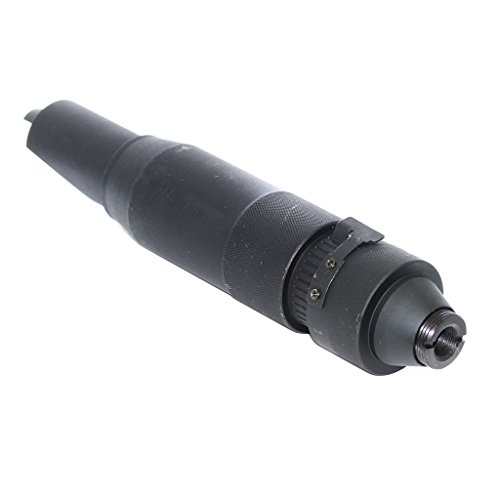
Airsoft Accessories 5KU PBS-4 Airsoft Silencieux 14mm CCW Noir
Caractéristiques
- Construction métallique.
- Convient pour Airsoft AEG / GBB Rifle, Pistolet avec 14mm Threaded Barrel (sens inverse des aiguilles d'une montre).
- Poids - Approx 667g
- Emballage d'origine
- Allez au milieu de la page pour lire la description complète du produit.
- 5KU PBS-4 Airsoft Silencieux (14mm CCW).
- Construction métallique.
- Convient pour le fusil Airsoft AEG / GBB, pistolet avec canon fileté de...
Ce guide technique a été rédigé avant tout pour fournir une information pertinente sur Carabine 14 Mm. Ce guide propose de d’obtenir l’avis des utilisateurs, les prix et aussi les caractéristiques élémentaires des multiples versions disponibles.
Comparatif Carabine 14 Mm fait parti de l’univers Sports, loisirs, voyages et découvertes.
Avoir des commentaires Carabine 14 Mm vous apportera la faculté de tout connaitre sur ce que pensent les autres consommateurs, ayant écrit un commentaire Carabine 14 Mm. Pour économiser le plus possible sur votre achat, consultez nos listes de promotion Carabine 14 Mm.

Goetland Lunettes de Visée 6-24x50 AOEG Telemetre Red Dot Rouge Vert Illuminé Rangerfinding SFP pour Tactique Chasse Airsoft Arbalète Carbine Tir Sportif
Des performances éprouvées avec une vision pour l'avenir : Approuvée par les tireurs du Royaume-Uni et d'Europe depuis des années, cette lunette de visée incarne la précision, la durabilité et la fiabilité. En regardant vers l'avenir, nous nous engageons à innover à la fois dans nos lunettes et dans notre service client pour offrir des expériences de tir inégalées
- Optique avancée pour une prise de vue polyvalente : comprend un réticule de télémétrie, un diamètre d'objectif de 50 mm, des grossissements réglables (6x-24x), un éclairage rouge/vert, un contrôle de luminosité à 5 niveaux et des réglages précis de l'élévation/du vent pour une précision supérieure
- Conçu pour durer : fabriqué en alliage d'aluminium de qualité aérospatiale avec joint torique et remplissage à l'azote pour des performances étanches et antibuée. Comprend des couvercles d'objectif rabattables pour garder les objectifs propres et protégés
- Compatibilité universelle : livré avec deux paires d'anneaux de montage pour les montures Weaver 20 mm et Dovetail 11 mm, compatibles avec la plupart des équipements nécessitant des fixations optiques de précision. Pour les modèles plus anciens, des accessoires supplémentaires peuvent être nécessaires
- Conception centrée sur le client : la pile CR2032 n'est plus incluse en raison des politiques d'expédition. Bénéficie d'une garantie de remplacement d'un an et d'un support client réactif pour tout problème

Carabine 14 Mm : élu produit du mois
afin de faire un tres bon investissement, nous allons tout vous dévoiler.
Nous vous recommandons l’usage de notre comparateur Carabine 14 Mm pour déclencher une comparaison Carabine 14 Mm, car cela donne la chance de bien choisir.
tir de palette carabine 14mm.
6 TOP des ventes Carabine 14 Mm
Nous vous dirons tout pour acheter Carabine 14 Mm rapidement et facilement, et vous allez avoir également l’opportunité de acheter un prix Carabine 14 Mm qui soit à la hauteur de vos exigences.
Nous allons tout vous raconter pour acheter le meilleur Carabine 14 Mm facilement et dans des conditions optimales, et vous allez avoir également l’occasion de acheter un prix Carabine 14 Mm qui colle avec la masse que vous désiriez investir.
Un comparatif Carabine 14 Mm fera en sorte notamment d’en savoir au maximum concernant toutes nos possibilités que vous avez à votre service. Que peut-il vous proposer ? à l’aide d’un comparateur Carabine 14 Mm, vous pourrez effectuer un repérage de Carabine 14 Mm et de toutes les caractéristiques qui vous intéresse. Pensez à vous poser les bonnes questions avant son utilisation.
| Aperçu | Nom | Prix | |
|---|---|---|---|
|
|
Goetland
Des performances éprouvées avec une vision pour l'avenir : Approuvée par les tireurs du Royaume-Uni et d'Europe depui… |
63,99 €
|
J'ACHÈTE ! |

|
Delphin
Le nom HOT SPOD est la série des tresses destinées pour la technique « spod », pour transporter d'amorce sur un lieu … |
14,50 €
 Delphinpeche.fr Delphinpeche.fr |
J'ACHÈTE ! |

|
Goetland
Des performances éprouvées avec une vision pour l'avenir : Approuvée par les tireurs du Royaume-Uni et d'Europe depui… |
41,99 €
|
J'ACHÈTE ! |

|
Delphin
Le HOT SPOD est la série des tresses destinées pour la technique « spod », pour transporter d'amorce sur un lieu préc… |
14,50 €
Delphinpeche.fr |
J'ACHÈTE ! |

|
Goetland
Des performances éprouvées avec une vision pour l'avenir : Approuvée par les tireurs du Royaume-Uni et d'Europe depui… |
68,99 €
|
J'ACHÈTE ! |

|
Astral
Filtre à sable pour piscine Astral VESUBIO Side en polyester laminé. Modèle diamètre 600 mm pour débit de filtration … |
479,00 €
 Mypiscine.com Mypiscine.com |
J'ACHÈTE ! |
Carabine 14 Mm 6 des meilleures ventes du mois
Avis en ligne Carabine 14 Mm à jour
Comment obtenir Carabine 14 Mm ?
Pour vous faire plaisir avec Carabine 14 Mm sans vous ruiner, il est préférable de se tourner vers Amazon pour réaliser la meilleure affaire.
Le service privilégié peut vous permettre d’obtenir rapidement Carabine 14 Mm à la maison.
Goetland Lunettes de Visée 6-24x50 AOEG Telemetre Red Dot Rouge Vert Illuminé Rangerfinding SFP pour Tactique Chasse Airsoft Arbalète Carbine Tir Sportif
Tresse carpe Delphin HotSPOD 4 / orange 0,14mm 9,1kg 300m Red, Gray, Lime, Silver 0,14mm 9,1kg 300m
Delphinpeche.fr
Goetland Lunettes de Visée 3-9x40 Optique Crosshair R4 Réticule SFP pour Tactique Chasse Airsoft Arbalète Carbine Tir Sportif
Tresse carpe Delphin HotSPOD 4 / jaune 0,14mm 9,1kg 300m Gray, Gold, Beige, Brown 0,14mm 9,1kg 300m
Delphinpeche.fr 


