
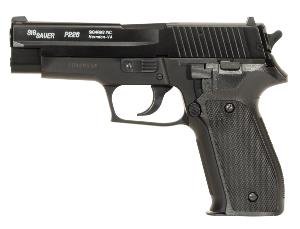
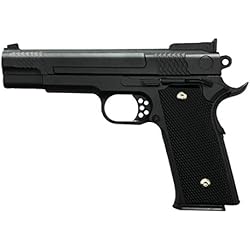
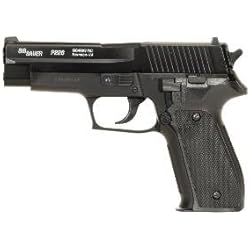
Taurus PT92 HPA Series culasse métal 0.5joule max
Caractéristiques
- Réplique du pistolet Sig Sauer P226
- Pistolet de calibre 6 mm
- Série H.P.A. (Heavy Powerful Accurate) de KWC
- Poids : 556 g / Longueur totale : 214 mm
- Capacité du chargeur : 12 tirs / Energie : 0.6 joule
La réplique du Taurus PT92 en version spring, fini les pertes de gaz, l'oubli des sparclettes de CO2 sur la table à la maison (ne rigolez pas, ça...
Avant de visiter les boutiques et de se laisser tenter pour un achat Airsoft 0,5 Joule Metal, lisez notre guide complet totalement consacré à ce produit.
Guide complet Airsoft 0,5 Joule Metal fait parti de l’univers Sports, loisirs, voyages et découvertes.
Si vous cherchez lire un commentaire Airsoft 0,5 Joule Metal ( ou un groupe ), provenant d’un autre acheteur, nos avis Airsoft 0,5 Joule Metal n’attendent que vous pour vous fournir la bonne info.



Umarex Beretta M92FS Noir Culasse Métal Spring 0.5J Adulte Unisexe, Taille unique
Culasse métallique
- Produit sous licence Beretta

Airsoft 0,5 Joule Metal : Le meilleur produit de l’année

Rayline Airsoft Airsoft G6 Full Metal (Pression de Ressort Manuelle), Échelle 1: 1, Poids 528g, Longueur 22cm, (Moins de 0.5 Joule - à partir de 14 Ans)
Caractéristiques
- softair
- airsoft
- pistole
- bb gun
- rayline
Rayline Airsoft - Pistolet à pression à ressort en métal G6 (noir)
Ensemble d'airsoft en métal pratique, adapté à tous les étuis de pistolet...
afin de faire un bon investissement, nous allons tout vous dévoiler.
Dénicher un prix Airsoft 0,5 Joule Metal défiant toute concurrence est votre but, avant d’acheter Airsoft 0,5 Joule Metal ? vos questions trouveront leurs réponses ici. C’est définitivement sur notre site que vous retrouverez le meilleur prix Airsoft 0,5 Joule Metal.
Full Metal 0,5 Joule Airsoft Glock!
Yes weer een...
C’est définitivement ici que se trouve le meilleur prix Airsoft 0,5 Joule Metal.
2 meilleures ventes Airsoft 0,5 Joule Metal



En passant par notre site, il est évident que vous vous procurerez le prix Airsoft 0,5 Joule Metal le au-dessous. C’est sur notre guide que l’on peut avoir le top des prix Airsoft 0,5 Joule Metal, alors pourquoi chercher sur l’autre site ? Préservez votre pouvoir d’achat en réalisant vos petites annonces via notre site web pour trouver les tarifs les plus intéressants du secteur, vous vous en féliciterez.
C’est définitivement sur ce site que se situe le meilleur rapport qualité prix Airsoft 0,5 Joule Metal. Notre guide vous attend faire profiter d’un tarif Airsoft 0,5 Joule Metal assez bas. Vous avez maintenant en mains la solution la plus fiable afin de faire votre achat dans les meilleures conditions financières.
Ne vous jetez pas sur la 1ère vente Airsoft 0,5 Joule Metal que vous pourriez trouver, notre guide vous permettra de dénicher de meilleures opportunités. Un classement Airsoft 0,5 Joule Metal vous aidera à acquérir une représentation apte à vous plaire, afin de ne pas être déçu de cet investissement.
| Aperçu | Nom | Prix | |
|---|---|---|---|
|
|
Umarex
Culasse métallique |
43,50 €
|
J'ACHÈTE ! |

|
NONE
Réplique de casque en acier WW2 US M1, militaire tactique Airsoft, Sports de plein air, Cosplay Paintball, accessoire… |
1,35 €
 Aliexpress.com Aliexpress.com |
J'ACHÈTE ! |

|
Umarex
Produit sous licence officelle Beretta |
48,49 €
|
J'ACHÈTE ! |

|
Eagle
Tactique métal cinq Swings auto réinitialiser pistolet à air comprimé cible piège à granulés pratique tir boîte de vi… |
19,39 €
Aliexpress.com |
J'ACHÈTE ! |
|
Saigo Defense
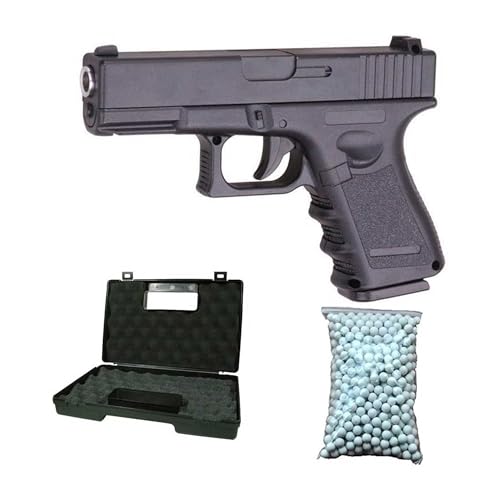
Pack complet "prêt à jouer" réplique + accessoires - Pistolet à billes airsoft : utilise des billes de plastique cali… |
49,99 €
45,63 €
-9%
|
J'ACHÈTE ! |

|
NONE
Adaptateur de étui de pistolet modulaire en métal tactique, transport de jambe tombante pour Kit QLS, étui avec sangl… |
16,39 €
Aliexpress.com |
J'ACHÈTE ! |
Avis d’acheteur Airsoft 0,5 Joule Metal



Comparatif Airsoft 0,5 Joule Metal à jour
Comment commander Airsoft 0,5 Joule Metal ?
Pour vous faire plaisir avec Airsoft 0,5 Joule Metal sans vous ruiner, il est préférable de se tourner vers Amazon pour réaliser la bonne affaire.
Pour certains modèles, Le programme privilégié permet d’être livré en fin de journée, le dimanche ou le lendemain.
Umarex Beretta M92FS Noir Culasse Métal Spring 0.5J Adulte Unisexe, Taille unique
NONE Réplique de casque en acier WW2 US M1, militaire tactique Airsoft, Sports de plein air, Cosplay Paintball, accessoire de Protection de casque sûr
Aliexpress.com
Beretta M92 FS Noir HME Culasse Métal Spring 0.5J Adulte Unisexe, Taille Unique
Eagle Tactique métal cinq Swings auto réinitialiser pistolet à air comprimé cible piège à granulés pratique tir boîte de visée pour la chasse tir pistolet à airsoft
Aliexpress.com
Saigo Defense Pack Airsoft Pistolet modèle Galaxy G.15 à Ressort/Entièrement en métal/Puissance 0.5 Joule/livré avec Accessoires


