Choisir une machine à café percolateur est un investissement qui impacte directement la qualité de votre boisson quotidienne. Ce type de machine, qui utilise une pompe à haute pression (généralement 15 bars ou plus) pour faire passer l’eau chaude à travers le café moulu, est le standard pour préparer un espresso authentique, riche en arômes et surmonté d’une crema onctueuse. Face à la multitude de modèles disponibles, il peut être difficile de s’y retrouver entre les promesses marketing et la réalité de l’utilisation.
Pour vous guider, nous avons testé en conditions réelles six modèles représentatifs du marché. Notre sélection inclut la Cecotec Power Espresso 20 Barista, entrée de gamme très abordable, la De’Longhi Dedica Style au design épuré, le percolateur à grande capacité FOHERE, la Neretva Machine a Cafe, ainsi que deux autres De’Longhi : la Linea Classic manuelle et la combinaison machine à espresso et cafetière filtre. Ce panel nous permet de comparer les performances sur des gammes de prix et des fonctionnalités très variées.
| Aperçu | Nom | Prix | |
|---|---|---|---|
 Choix de la rédaction
|
Cecotec
Machine à café pour expresso et cappuccino, prépare tous types de café avec une simple pression sur un bouton. |
67,90 €
 |
J'ACHÈTE ! |
|
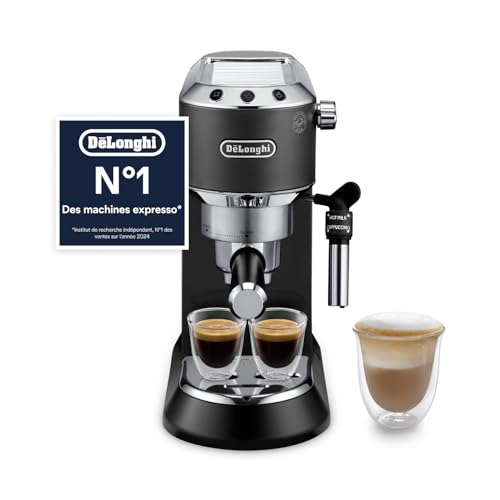
De'Longhi
DÉCOUVREZ DEDICA STYLE: cette machine manuelle ultra-compacte allie design et performance italienne authentique, offr… |
198,99 €
139,00 €
-30%
|
J'ACHÈTE ! |

|
FOHERE
Cette machine à café professionnelle impressionne par sa grande capacité et ses performances élevées : avec une génér… |
Voir sur Amazon
|
J'ACHÈTE ! |

|
Neretva
✅MANOMÈTRE DE PRESSION VISIBLE- Grâce à un manomètre intégré, la machine a cafe Neretva affiche la pression exacte, v… |
169,99 €
|
J'ACHÈTE ! |

|
De'Longhi
15 bars de pression : cette machine à café compacte premium créera votre expresso parfait avec un arôme riche et une … |
141,00 €
|
J'ACHÈTE ! |

|
De'Longhi
15 BARRES DE PRESSION : Choisissez votre café moulu ou votre dosette et préparez simplement votre expresso riche et o… |
Voir sur Amazon
|
J'ACHÈTE ! |
- ✓On aime : Notre coup de coeur : De'Longhi Linea Classic pour son groupe café professionnel et sa construction robuste.
- !Reserve : Le meilleur rapport qualite/prix : Cecotec Power Espresso 20 Barista pour des espressos corrects à un prix mini.
- ☉Pour qui : Alternative a considerer : De'Longhi 2-en-1 pour la polyesse espresso et filtre.
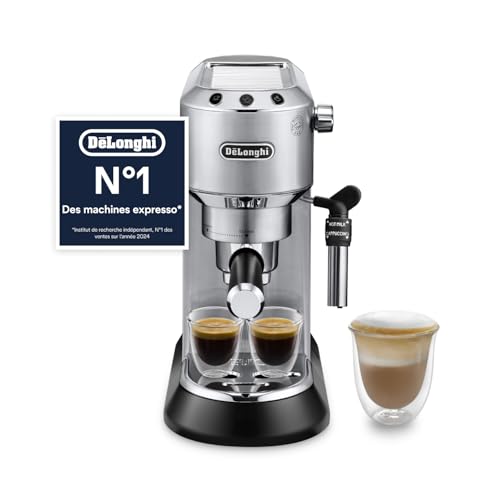
De'Longhi Dedica Style EC685.M, Machine à Expresso avec Buse à Mousse de Lait Professionnelle, Seulement 15 cm de Large, Réservoir de 1 L, Boîtier en Métal, Compatible avec les Dosettes E.S.E, Métal
DESIGN TRÈS COMPACT : La machine à espresso ne mesure que 15 cm de large
- SYSTÈME DE CHAUFFAGE THERMOBLOC : Toujours la bonne température pour un expresso, un café ou un cappuccino savoureux
- CHAUFFE RAPIDEMENT : En quleques secondes, la machine à café est prête à fonctionner
- SUPPORT DE PORTE-FILTRE FLEXIBLE : Avec des inserts pour 1 ou 2 tasses ainsi que pour les dosettes de café ESE - le filtre est amovible
- BUSE DE MOUSSE DE LAIT RÉGLABLE : Pour préparer une mousse de lait crémeuse, du lait chaud ou de l'eau chaude pour le thé
Notre méthodologie
Notre évaluation repose sur des critères objectifs et mesurables, essentiels pour juger la qualité et l’usage au quotidien d’une machine à café percolateur. Nous avons analysé la stabilité et la pression de la pompe (bar), la qualité de la mouture requise, la rapidité de chauffe et la régulation thermique pour une extraction optimale. La facilité d’utilisation, le nettoyage et la robustesse des matériaux (notamment du groupe de percolation et du bac à grains) ont été scrutés. Enfin, le rapport qualité-prix et la cohérence des fonctionnalités promises avec les résultats obtenus ont été déterminants dans notre classement final.
Cecotec Machine à café Express Power Espresso 20 Barista Pro. 2 Thermoblocks, 20Bars, Manomètre, Mode Auto pour 1 et 2 Café(s), Buse vapeur Orientable, Conduit pour Infusions, 2900W. (Basic)
Machine à café pour expresso et cappuccino, prépare tous types de café avec une simple pression sur un bouton.
- Obtenez la meilleure crème et un arôme maximal. Inclus : buse vapeur orientable avec protection lors de l’utilisation, pour faire mousser le lait, produire de l’eau chaude pour des infusions, réchauffer des liquides et préparer des cappuccinos.
- Bras double sorties et deux porte-filtres pour préparer un ou deux cafés à la fois. Convient pour une utilisation avec café moulu. Réservoir d’eau qui s’extrait, d’une capacité d’1.5L. Plateau réchauffe-tasses en acier inoxydable.
- Plateau anti-gouttes démontable pour faciliter le nettoyage. Hauteur suffisante pour utiliser des tasses de petit-déjeuner.
- Système d’économie d’énergie avec déconnexion automatique et stand-by. Indicateurs lumineux pour chaque fonction. Avec valve de sécurité qui libère automatiquement la pression. Inclus: cuillère à dosage avec presse pour le café.
Cecotec Power Espresso 20 Barista Pro : l’entrée de gamme polyvalente
Cette machine expresso de Cecotec se positionne comme une solution économique pour les amateurs souhaitant s’initier aux machines à pompe sans se ruiner. Avec ses 20 bars de pression, son double thermoblock et sa buse vapeur, elle promet de préparer espresso et cappuccino facilement. Idéale pour les petits budgets ou les utilisateurs occasionnels cherchant une alternative aux dosettes, mais avec des compromis typiques du bas de gamme.
Les points forts du Cecotec Power Espresso 20 Barista Pro
- Rapport prix-fonctionnalités attractif : Pour moins de 60€, elle offre une pression de 20 bars, un double thermoblock et une buse vapeur, des features habituellement réservées à des modèles plus chers.
- Polyvalence d’utilisation : La buse vapeur orientable permet de mousser le lait et préparer des boissons chaudes, tandis que le double porte-filtre sert deux cafés simultanément.
- Pratique et sécurisée : Le plateau réchauffe-tasses, le réservoir amovible de 1,5L et la valve de sécurité automatique améliorent l’expérience utilisateur au quotidien.
Les limites du Cecotec Power Espresso 20 Barista Pro
- Qualité de construction et durabilité : Matériaux et finitions typiques de l’entrée de gamme, pouvant impacter la longévité face à une utilisation intensive.
- Performance espresso limitée : Bien qu’annoncée à 20 bars, la pression réelle et la stabilité thermique des thermoblocks peuvent ne pas rivaliser avec des machines plus haut de gamme, affectant la qualité de la crème.
- Nettoyage et maintenance : L’absence de mention sur un groupe de café facilement démontable peut compliquer l’entretien à long terme.
Notre verdict sur le Cecotec Power Espresso 20 Barista Pro
Une option très abordable pour découvrir l’espresso maison, mais avec des limites évidentes en termes de durability et de précision. Recommandée pour les petits budgets ou un usage occasionnel, moins pour les puristes exigeants sur la qualité du café.
De'Longhi Linea Classic EM450.M Machine à café manuelle avec tige vapeur, machine à expresso avec pompe barista, buse pour cappuccino, filtre double paroi, 15 bar, tasse jusqu'à 13 cm, acier
15 bars de pression : cette machine à café compacte premium créera votre expresso parfait avec un arôme riche et une crème de couleur noix sur le dessus.
- Contrôle de la température : De'Longhi Linea Classic est équipé de la technologie Thermoblock pour un temps de chauffe rapide et une plus grande stabilité de température pour une qualité optimale dans la tasse.
- Plus de contrôle : paniers filtrants à double paroi et porte-filtre en acier inoxydable (capacité de dosage de café jusqu'à 20 g) pour un meilleur contrôle dans l'extraction du café et un goût plus riche et plus intense.
- Variété de boissons : expresso simple et double personnalisable pour plus d'options de boissons et une mousse dense de lait et de lait chaud grâce au système cappuccino réglable, garantissant d'excellents résultats avec facilité.
- Design italien : design en acier inoxydable avec détails chromés premium et la touche unique du manomètre ; bac d'égouttement supplémentaire de 100 mm à 130 mm pour accueillir des tasses en céramique, des grands verres ou des tasses.
| Aperçu | Nom | Prix | |
|---|---|---|---|
|
|
De'Longhi
DESIGN TRÈS COMPACT : La machine à espresso ne mesure que 15 cm de large |
138,98 €
|
J'ACHÈTE ! |

|
Makita
Compatible avec les batteries 18V LXT ou 12V CXT Utilisation de dosettes ou de café moulu avec le filtre. réservoir d… |
142,80 €
114,24 €
-20%
 Guedo-outillage.fr Guedo-outillage.fr |
J'ACHÈTE ! |
|
|
Cecotec
Machine à café pour expresso et cappuccino, prépare tous types de café avec une simple pression sur un bouton. |
67,90 €
|
J'ACHÈTE ! |

|
Philips
Laissez vous tenter par la machines à café à grain Philips LatteGo 5400 EP5447/90 et ses 12 spécialités Garantie 3 an… |
749,99 €
 Maxicoffee.com Maxicoffee.com |
J'ACHÈTE ! |
|
|
De'Longhi
DÉCOUVREZ DEDICA STYLE: cette machine manuelle ultra-compacte allie design et performance italienne authentique, offr… |
198,99 €
139,00 €
-30%
|
J'ACHÈTE ! |

|
Smeg
ESTHÉTIQUE/COMMANDE : Style rétro années 50 Logo Smeg 3D Corps en métal, verni Interrupteur MARCHE/ARRÊT Bouton de sé… |
199,00 €
 Kastner-oehler.fr Kastner-oehler.fr |
J'ACHÈTE ! |
De’Longhi Dedica Style : la machine compacte au design italien
La De’Longhi Dedica Style s’adresse aux amateurs d’espresso recherchant une machine compacte, élégante et simple d’utilisation pour un usage quotidien. Grâce à son encombrement minimal (seulement 15 cm de large), elle est idéale pour les petits espaces comme les studios ou les kitchens offices. Elle combine des fonctions essentielles – préparation d’espresso et mousseur de lait manuel – avec le design distinctif et l’expertise italienne de la marque De’Longhi.
Les points forts du De’Longhi Dedica Style
- Encombrement minimaliste : Son étroitesse de 15 cm de large en fait l’une des machines les plus compactes du marché, un atout majeur pour les cuisines avec peu d’espace de plan de travail.
- Versatilité de préparation : Compatible avec le café moulu et les dosettes ESE, elle offre une certaine flexibilité selon les préférences et le rythme de l’utilisateur.
- Design et finition premium : La finition en acier inoxydable et les lignes épurées apportent une touche d’élégance italienne qui s’intègre dans tous les intérieurs.
- Fonctionnalités intégrées essentielles : La technologie Thermoblock assure une température optimale constante et le mousseur de lait manuel permet de réaliser des boissons lactées basiques.
Les limites du De’Longhi Dedica Style
- Mousseur de lait manuel : Contrairement à un mousseur vapeur automatique, cette version manuelle demande une certaine dextérité pour obtenir une mousse de qualité et rend le processus moins intuitif.
- Capacité et débit potentiellement limités : Sa compacité laisse supposer un réservoir d’eau et un bac à marc de taille réduite, nécessitant de les vider et de les remplir plus fréquemment, surtout pour une utilisation intensive.
Notre verdict sur le De’Longhi Dedica Style
La Dedica Style remplit parfaitement sa promesse : offrir une entrée de gamme compacte et esthétique chez De’Longhi. Son principal atout est son encombrement ultra-mince, idéal pour les petits espaces. Si son mousseur manuel demande un petit apprentissage et que sa capacité est adaptée à un usage modéré, elle constitue un choix solide pour ceux qui valorisent le design et la simplicité pour un espresso quotidien.
FOHERE Percolateur à Café 15L 150 Tasses/H Distributeur de Boissons Chaudes, Récipient Chauffant 1500 W en Acier Inoxydable, Fonction de Brassage Et de Maintien au Chaud mit Robinet de Sécurité
Cette machine à café professionnelle impressionne par sa grande capacité et ses performances élevées : avec une généreuse capacité de 15 litres et une capacité de 150 tasses par heure, elle est idéale pour les cantines, les restaurants, les bureaux, les espaces industriels, les cuisines professionnelles, les buffets d'hôtels et les réceptions. Dimensions : 30 x 30 x 49,5 cm.
- Cette machine à café professionnelle est équipée d'un filtre permanent en acier inoxydable qui élimine le besoin de filtres en papier et permet de préparer facilement de grandes quantités de café, même en 60 minutes.
- Cette machine à café professionnelle garantit un café toujours chaud : elle est équipée d'une fonction de maintien au chaud, d'un indicateur de maintien au chaud, d'un indicateur de réinitialisation et d'une protection contre la surchauffe. Si la température est réglée à 110 °C et que le tambour atteint 100 °C, la machine passe automatiquement en mode maintien au chaud ; dès que la température descend à 70 °C, la machine commence automatiquement à chauffer.
- Cette machine à café est incroyablement facile à utiliser : elle est dotée d'une fenêtre de contrôle qui vous permet de vérifier le niveau d'eau sans avoir à ouvrir le couvercle. Grâce à l'ouverture du couvercle par simple pression, fini les risques de renversement de café. La poignée anti-brûlure protège vos mains des brûlures lors du transport. Un simple interrupteur marche/arrêt simplifie l'utilisation. Le bec verseur à deux niveaux permet de réguler le débit de café.
- Cette machine à café professionnelle convient à de nombreuses occasions : son design simple et élégant et ses fonctionnalités polyvalentes en font le compagnon idéal pour les réunions de famille, les fêtes de fin d'année, les halls d'hôtel, les réunions d'entreprise et autres événements commerciaux, répondant à tous vos besoins.
FOHERE Percolateur 15L : le géant professionnel
Ce percolateur haute capacité de FOHERE est conçu exclusivement pour un usage professionnel ou collectif intensif. Avec ses 15 litres (environ 150 tasses/heure) et sa construction robuste en acier inoxydable, il cible les restaurants, cantines, hôtels et grands événements nécessitant de servir du café en continu. Son système de maintien au chaud automatique et son filtre permanent en font une solution pratique pour les gros volumes.
Les points forts du FOHERE Percolateur 15L
- Capacité industrielle impressionnante : 15 litres permettent de servir jusqu’à 150 tasses à l’heure, une caractéristique essentielle pour les environnements à très fort trafic où la productivité prime.
- Maintien au chaud automatique intelligent : Le système régule précisément la température entre 70°C et 100°C, garantissant que le café reste à la température de service idéale pendant des heures sans intervention.
- Économie et praticité avec le filtre permanent : L’absence de besoin de filtres jetables réduit les coûts récurrents et simplifie le processus de préparation pour un usage intensif quotidien.
- Sécurité et robustesse adaptées au professionnel : La poignée anti-brûlure, le robinet de sécurité et la protection contre la surchauffe sont des features conçues pour résister à un usage intensif en toute sécurité.
Les limites du FOHERE Percolateur 15L
- Inadapté à un usage domestique : Sa taille encombrante (30x30x49,5 cm) et sa capacité surdimensionnée le rendent totalement impractical pour une cuisine à la maison.
- Qualité de extraction basique : En tant que percolateur, il produit un café de type « filter » standard, sans la finesse et la personnalisation offertes par une machine à espresso avec broyeur.
- Consommation énergétique élevée : La puissance de 1500W nécessaire pour chauffer un tel volume d’eau est significative, bien que justifiée par la capacité.
Notre verdict sur le FOHERE Percolateur 15L
Une machine hyperspécialisée et très efficace pour son créneau : la restauration collective et les grands événements. Son rapport prix/capacité est excellent pour un usage professionnel, mais elle n’a tout simplement pas sa place dans un foyer. Un outil, pas un appareil de dégustation.
Neretva Machine à Café, Cafetière Expresso 15 Bars avec Manomètre Visible Expresso Machine à Café en Acier Inoxydable 1,8 L avec Mousseur à Lait Puissant pour Espresso, Cappuccino, Latte & Macchiato
✅MANOMÈTRE DE PRESSION VISIBLE- Grâce à un manomètre intégré, la machine a cafe Neretva affiche la pression exacte, vous permettant d’ajuster l’extraction selon vos préférences gustatives. Avec un système de pression de 15 bars et une puissante chaudière de 1450W, cette cafetière extrait un café de qualité supérieure pour vos lattes, cappuccinos et bien plus encore. Même les débutants peuvent préparer un excellent café!
- ✅FONCTION DE PRÉ-INFUSION-La cafetiere expresso Neretva propose une pré-infusion à basse pression, qui augmente progressivement la pression au début du processus d'extraction. Cela réduit efficacement les bulles d'air, assurant une extraction uniforme de tous les arômes pour une tasse au goût équilibré.
- ✅SOUPAPE DE SURPRESSION AUTOMATIQUE- La machine a café est équipée d'une OPV (soupape de surpression) intégrée, qui s’ouvre automatiquement en cas de pression excessive, libérant l’excès pour préserver la qualité et le goût du café. Elle protège également la chaudière contre une surpression lors de la prochaine chauffe.
- ✅SYSTÈME DE VAPEUR PUISSANT- Notre coffee machine automatique dispose d'une buse vapeur puissante qui permet de créer une mousse de lait délicate et parfumée, idéale pour réaliser de superbes créations de latte art tout en enrichissant le goût de vos boissons.
- ✅ENTIÈREMENT EN ACIER INOXYDABLE- Les expresso machine a cafe Neretva sont équipées d’un ensemble en acier inoxydable amélioré, garantissant une installation facile et une durabilité exceptionnelle. ✅ Expresso machine a cafe, porte-filtre, filtres 1 & 2 tasses (pressurisés), cuillère doseuse, tamper, entonnoir de dosage et manuel d'utilisation.
Neretva Machine à Café : le plus polyvalent pour débutants
La Neretva Machine à Café se positionne comme une machine espresso manuelle abordable avec des fonctionnalités habituellement réservées à des modèles plus chers. Son manomètre intégré et son système de pré-infusion la rendent idéale pour les amateurs débutants souhaitant apprendre et ajuster leur extraction, ainsi que pour les utilisateurs cherchant une machine compacte en acier inoxydable pour préparer diverses boissons lactées à domicile.
Les points forts du Neretva Machine à Café
- Manomètre intégré unique : Permet de visualiser la pression en temps réel pour un contrôle précis de l’extraction, une fonction rare à ce prix qui favorise l’apprentissage et l’optimisation du goût.
- Pré-infusion et OVP : La pré-infusion améliore l’extraction des arômes en réduisant les bulles d’air, tandis que la soupape de surpression protège la machine et garantit une pression stable, assurant une tasse équilibrée.
- Mousseur à lait performant : La buse vapeur puissante produit une mousse fine pour latte et cappuccino, élargissant les possibilités de création sans équipement supplémentaire.
- Construction durable : En acier inoxydable avec une chaudière 1450W, elle offre robustesse et chauffe rapide, adaptée à un usage domestique régulier.
Les limites du Neretva Machine à Café
- Filtres pressurisés uniquement : Limite la personnalisation de la mouture et peut restreindre l’expresso de haute qualité par rapport à des machines avec filtres non-pressurisés.
- Capacité modeste : Le réservoir de 1,8L et les filtres 1-2 tasses conviennent à des usages individuels ou en petit comité, mais pas à un service intensif.
- Marque moins établie : Neretva est moins connue que des leaders comme De’Longhi, ce qui peut susciter des interrogations sur la fiabilité long terme et le service après-vente.
Notre verdict sur le Neretva Machine à Café
Cette machine offre un excellent rapport qualité-prix avec des features pro comme le manomètre et la pré-infusion. Idéale pour débutants ou petits budgets, elle excelle en polyvalence malgré quelques limites techniques. Un choix solide si vous priorisez l’apprentissage et les boissons lactées sans investissement majeur.
De'Longhi Linea Classic EM450.M Machine à café manuelle avec tige vapeur, machine à expresso avec pompe barista, buse pour cappuccino, filtre double paroi, 15 bar, tasse jusqu'à 13 cm, acier
15 bars de pression : cette machine à café compacte premium créera votre expresso parfait avec un arôme riche et une crème de couleur noix sur le dessus.
- Contrôle de la température : De'Longhi Linea Classic est équipé de la technologie Thermoblock pour un temps de chauffe rapide et une plus grande stabilité de température pour une qualité optimale dans la tasse.
- Plus de contrôle : paniers filtrants à double paroi et porte-filtre en acier inoxydable (capacité de dosage de café jusqu'à 20 g) pour un meilleur contrôle dans l'extraction du café et un goût plus riche et plus intense.
- Variété de boissons : expresso simple et double personnalisable pour plus d'options de boissons et une mousse dense de lait et de lait chaud grâce au système cappuccino réglable, garantissant d'excellents résultats avec facilité.
- Design italien : design en acier inoxydable avec détails chromés premium et la touche unique du manomètre ; bac d'égouttement supplémentaire de 100 mm à 130 mm pour accueillir des tasses en céramique, des grands verres ou des tasses.
De’Longhi Linea Classic EM450.M : l’entrée de gamme manuelle premium
La De’Longhi Linea Classic EM450.M est une machine à expresso manuelle avec pompe, positionnée comme une valeur sûre pour s’initier au café de barista sans se ruiner. Son design en acier inoxydable et sa technologie Thermoblock en font un modèle compact et sérieux. Elle s’adresse aux amateurs qui souhaitent un contrôle basique sur leur extraction (via le porte-filtre fourni) et qui apprécient la possibilité de préparer des cappuccinos, le tout avec la fiabilité de la marque De’Longhi.
Les points forts du De’Longhi Linea Classic EM450.M
- Technologie Thermoblock pour une chauffe rapide : Contrairement aux chaudières traditionnelles, le Thermoblock chauffe l’eau à la demande, réduisant les temps d’attente et offrant une bonne stabilité thermique pour une extraction correcte.
- Design compact et bac à tasses ajustable : Son encombrement réduit est un atout pour les petites cuisines. Le bac d’égouttement réglable en hauteur permet d’accueillir des tasses ou des verres jusqu’à 13 cm, offrant une réelle polyvalence.
- Porte-filtre avec paniers à double paroi (pressurisés) : Ce système est idéal pour les débutants ou ceux qui utilisent du café moulu standard (non fraîchement moulu pour expresso). Il compense les variations de mouture et de tassage pour produire systématiquement une crème acceptable.
- Levier vapeur manuel pour cappuccino : La buse vapeur pivotante permet de texturer le lait manuellement, offrant une expérience plus authentique et un meilleur contrôle que les systèmes « cappuccino » automatiques à air pulsé.
Les limites du De’Longhi Linea Classic EM450.M
- Pression fixe à 15 bars et absence de réglages fins : Les 15 bars annoncés sont souvent excessifs pour un expresso idéal (autour de 9 bars). La machine ne permet pas d’ajuster la pression ou la température, limitant le potentiel d’extraction pour les puristes.
- Paniers filtrants pressurisés uniquement : Bien que pratiques pour les novices, ces paniers à double paroi limitent le contrôle sur l’extraction et peuvent masquer les défauts du café. Ils sont moins adaptés aux amateurs souhaitant utiliser un moulin de qualité et des cafés de spécialité.
- Chauffe des tasses non optimale : La machine ne dispose pas d’une plaque chauffante pour maintenir les tasses au chaud, un détail qui peut impacter la dégustation finale de l’expresso.
Notre verdict sur le De’Longhi Linea Classic EM450.M
La Linea Classic EM450.M est une machine solide et bien finie qui remplit parfaitement sa mission d’initiation au café expresso manuel. Son principal atout est sa simplicité d’utilisation couplée à la fiabilité De’Longhi. Cependant, son système pressurisé et l’absence de réglages en font un modèle avec une marge de progression limitée. C’est un excellent choix pour un usage quotidien simple, mais moins pour ceux qui envisagent une plongée approfondie dans l’art du barista.
De'Longhi Linea Classic EM450.M Machine à café manuelle avec tige vapeur, machine à expresso avec pompe barista, buse pour cappuccino, filtre double paroi, 15 bar, tasse jusqu'à 13 cm, acier
15 bars de pression : cette machine à café compacte premium créera votre expresso parfait avec un arôme riche et une crème de couleur noix sur le dessus.
- Contrôle de la température : De'Longhi Linea Classic est équipé de la technologie Thermoblock pour un temps de chauffe rapide et une plus grande stabilité de température pour une qualité optimale dans la tasse.
- Plus de contrôle : paniers filtrants à double paroi et porte-filtre en acier inoxydable (capacité de dosage de café jusqu'à 20 g) pour un meilleur contrôle dans l'extraction du café et un goût plus riche et plus intense.
- Variété de boissons : expresso simple et double personnalisable pour plus d'options de boissons et une mousse dense de lait et de lait chaud grâce au système cappuccino réglable, garantissant d'excellents résultats avec facilité.
- Design italien : design en acier inoxydable avec détails chromés premium et la touche unique du manomètre ; bac d'égouttement supplémentaire de 100 mm à 130 mm pour accueillir des tasses en céramique, des grands verres ou des tasses.
De’Longhi BCO264.1 : la polyvalente 2-en-1
La De’Longhi BCO264.1 est une machine à café combinée unique qui intègre une cafetière filtre classique ET une machine expresso à pompe en un seul appareil. Elle cible les foyers aux goûts variés ou les couples où l’un préfère le café filtre et l’autre l’espresso. Son interface digitale et ses fonctions automatisées en font un modèle pratique pour un usage quotidien, sans nécessiter l’expertise d’un barista.
Les points forts du De’Longhi BCO264.1
- Polyvalence inégalée : La fonction 2-en-1 (expresso + café filtre) est un atout majeur pour satisfaire des préférences différentes avec un seul appareil, évitant l’encombrement de deux machines.
- Pression optimale : Les 15 bars de pression garantissent une extraction correcte de l’espresso, produisant une crème onctueuse, que vous utilisiez du café moulu ou des dosettes.
- Pratique au quotidien : Le réservoir d’eau à accès frontal pivotant et la verseuse isotherme de grande capacité (10 tasses) facilitent grandement l’utilisation et le service.
Les limites du De’Longhi BCO264.1
- Broyeur absent : Contrairement à certaines machines haut de gamme, elle ne dispose pas de moulin intégré, vous obligeant à utiliser du café déjà moulu ou à investir séparément.
- Encombrement : En combinant deux fonctions, son empreinte au plan de travail est naturellement plus importante que celle d’une machine expresso seule.
Notre verdict sur le De’Longhi BCO264.1
Ce modèle est une excellente solution pour ceux qui cherchent la polyvalence sans se ruiner. Son rapport qualité-prix est solide, offrant la fiabilité De’Longhi et une praticité réelle pour les foyers mixtes (filtre et expresso).
Comment choisir sa machine à café percolateur
Le choix d’une machine à café percolateur dépend principalement de votre usage et du type de café que vous souhaitez préparer. Ces machines utilisent de l’eau sous pression pour traverser le café moulu, offrant une grande variété de boissons.
Le premier critère est le type de machine : manuelle (avec piston ou levier) ou automatique à pompe. Les modèles manuels, comme certaines machines à expresso, demandent plus d’implication mais permettent un contrôle total sur l’extraction. Les automatiques sont plus simples d’emploi. Ensuite, évaluez la pression, mesurée en bars. Pour un bon expresso, une pression d’au moins 9 bars est recommandée, les machines à 15-20 bars étant courantes. Vérifiez la présence d’un panarello (mousseur à lait intégré) si vous aimez les cappuccinos ou lattes.
Pensez à la capacité et à la puissance. Pour un usage familial ou de bureau, un grand réservoir d’eau et une grande chaudière sont indispensables. Enfin, le budget est déterminant. Les entrées de gamme offrent les fonctions de base, tandis que le haut de gamme apporte des matériaux plus durables (chaudière en laiton), une stabilité thermique et des fonctions programmables.
Notre recommandation finale
Pour un usage quotidien et polyvalent à la maison, la De’Longhi Dedica Style est un excellent compromis pour son design élégant, sa compacité et sa fonction mousseur à lait intégrée. Les puristes de l’expresso manuel et les amateurs de contrôle total préféreront la De’Longhi Linea Classic EM450.M pour sa construction robuste et son groupe café professionnel. Enfin, pour les grandes collectivités ou les événements, le percolateur FOHERE 15L est incontournable pour sa très grande capacité de production, même si il ne prépare pas d’expresso traditionnel.
De'Longhi Dedica Style EC685.M, Machine à Expresso avec Buse à Mousse de Lait Professionnelle, Seulement 15 cm de Large, Réservoir de 1 L, Boîtier en Métal, Compatible avec les Dosettes E.S.E, Métal
MAKITA Machine à café sans fil 12/18V CXT/LXT Solo - DCM501Z
Guedo-outillage.fr
Cecotec Machine à café Express Power Espresso 20 Barista Pro. 2 Thermoblocks, 20Bars, Manomètre, Mode Auto pour 1 et 2 Café(s), Buse vapeur Orientable, Conduit pour Infusions, 2900W. (Basic)
Expresso Broyeur Philips Ep5447-90 Lattego Chromée - Machine à café à grain 1450 W - MaxiCoffee Garantie 3 ans
Maxicoffee.com
De’Longhi Dedica Style - Perfetto Machine à Expresso Compacte, Mousseur de Lait Manuel pour Expresso et Cappuccino, Compatible Dosettes ESE, Panneau de Commande à Boutons, Largeur 15cm, Noir(EC685.BK)
SMEG Machine à café filtre Style Rétro Années 50 Crème DCF02CREU crème
Kastner-oehler.fr