
UTG SCP-M392A0LWQ Lunettes de tir Mixte Adulte, Noir
Caractéristiques
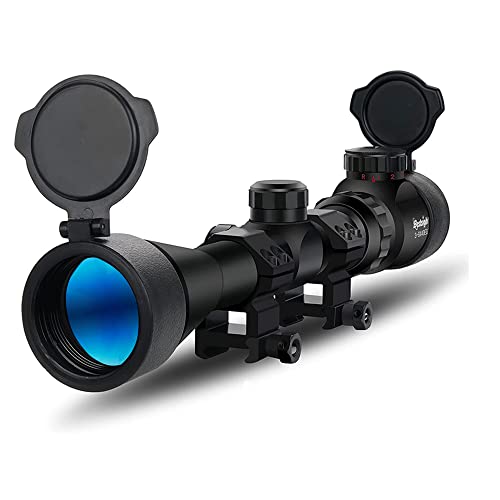
- Réticule de type Mil-Dot illuminé
- Réglage facilité par tourelle Latérale
- livré avec Montage picatinny Auto serrant 21 millimètres
Avant de se passioner et de faire une commande Lunette De Tir Utg, lisez nos conseils.
Voir d’autres guides de l’univers Sports, loisirs, voyages et découvertes pour connaître les nouveaux produits.
Si vous voulez lire un avis Lunette De Tir Utg ( ou un groupe ), provenant d’un autre acheteur, nos avis Lunette De Tir Utg n’attendent que vous pour vous informer.


Lunettes de tir avec 3 verres interchangeables, lunettes de sécurité avec verres transparents anti-buée et anti-rayures, réglables et résistantes aux chocs, lunettes de sécurité laser (noir
Protection professionnelle : toutes les lunettes de tir polarisées ont un revêtement anti-buée et anti-rayures. Les lunettes de tir polarisées protègent contre les rayons UVA/UVB/UV nocifs. Nos lunettes offrent une vision claire et dégagée dans toutes les situations et protègent vos yeux de manière optimale.
- Lunettes de tir polyvalentes : les lentilles interchangeables offrent une polyvalence maximale. La technologie d'interchange d'objectif permet un changement rapide d'objectif, ce qui vous permet de changer les objectifs pour s'adapter à différentes conditions d'éclairage. Livré avec 3 lentilles de couleur : jaune, transparent et gris fumé. Les options de lentilles les rendent idéales pour tout type de lumière dans la plupart des cas, les lentilles interchangeables sont faciles à changer.
- Matériau de qualité supérieure : les montures de lunettes de tir polarisées sont moulées en polycarbonate résistant aux rayures et aux chocs, et les lentilles sont en polycarbonate. Monture ultra légère et barre souple pour une protection des yeux, lunettes de tir polarisées confort et durabilité tout au long de la journée.
- Lunettes de protection réglables : les bras en caoutchouc flexibles peuvent être compatibles avec la protection auditive et créer une étanchéité parfaite entre votre tête et votre protection auditive. Lunettes de tir avec cordon en caoutchouc - Convient pour les petites et grandes tailles de tête.
- Large application : ces lunettes de tir polarisées sont résistantes aux chocs, imperméables et résistantes aux éclaboussures pour la protection des yeux. Idéal pour le travail du bois et de la menuiserie, le métal et la construction, les laboratoires ou partout où vous avez besoin de protéger vos yeux.

Lunette De Tir Utg : Le meilleur produit du mois

UTG SCP-U416A0IEW Lunettes de tir Mixte Adulte, Noir
Caractéristiques
- Réticule de type Mil-Dot illuminé
- Réglage facilité par tourelle Latérale
- livré avec Montage picatinny Auto serrant 21 mm
Pour trouver une super promotion Lunette De Tir Utg, parcourez nos pages, elle vous attend forcément ici ! Grâce à notre site, vous allez pouvoir lire les apréciations Lunette De Tir Utg.
vous aurez ainsi une vision globale de l’expérience client. Chaque commentaire Lunette De Tir Utg a son importance lorsque l’on souhaite acheter.
Réglage / Simbleautage d'une lunette de tir UTG
Lunette de tir...
Ne vous précipitez pas sur une vente Lunette De Tir Utg sans prendre le temps de comparer, parcourez tous nos conseils.
TOP Lunette De Tir Utg 7 ventes de l’année


Nous vous dirons tout pour acheter Lunette De Tir Utg rapidement et facilement, et vous aurez également l’occasion de acheter un prix Lunette De Tir Utg possible à la hauteur de vos exigences.
Avoir des commentaires Lunette De Tir Utg sera une bonne façon d’en savoir plus sur les expériences des autres acheteurs, qui ont créé un avis Lunette De Tir Utg.
Notre comparatif Lunette De Tir Utg vous guidera pour vous choisir le bien qui soit à la hauteur de vos choix, afin de ne pas être perdant.
| Aperçu | Nom | Prix | |
|---|---|---|---|
|
|
Aicharynic
Protection professionnelle : toutes les lunettes de tir polarisées ont un revêtement anti-buée et anti-rayures. Les l… |
19,99 €
|
J'ACHÈTE ! |

|
NONE
Lunette de tir EOX1.2-6 X24 IR pour sports de tir, viseur optique pour fusil de chasse, lunette de visée PCP pour air… |
44,39 €
 Aliexpress.com Aliexpress.com |
J'ACHÈTE ! |

|
Goetland
Des performances éprouvées avec une vision pour l'avenir : Approuvée par les tireurs du Royaume-Uni et d'Europe depui… |
63,99 €
|
J'ACHÈTE ! |

|
NONE
Lunettes de sécurité 2 pièces, lunettes de sport, protection des yeux, joint en mousse souple, lunettes pour le tir, … |
2,56 €
Aliexpress.com |
J'ACHÈTE ! |
|
Paike
Grossissement : 3-9x ; Longueur : 8,66" (220 mm) ; diamètre objectif : 40 mm ; diamètre de la pupille de sortie : 67,… |
39,99 €
|
J'ACHÈTE ! |

|
SCVCN
SCVCN anti-déflagrant chasse CS jeu de guerre lunettes en plein air Airsoft lunettes de tir polarisées hommes anticho… |
4,89 €
Aliexpress.com |
J'ACHÈTE ! |
Lunette De Tir Utg 3 des meilleures ventes de la semaine


Comparatif Lunette De Tir Utg dernière mise à jour aujourd’hui
Lunette de tir UTG > Optiques sur Armurerie-Lavaux
ARMURERIE LAVAUX Père & fils. Armurier professionnel agréé à votre service depuis 1979. Diplôme Ecole d'Armuriers de Saint-Etienne Brevet des Métiers d'Art
Comment commander Lunette De Tir Utg ?
Afin de vous faire plaisir avec Lunette De Tir Utg sans vous ruiner, il est préférable de se diriger vers Internet pour réussir la meilleure affaire.
Le service Prime permet d’obtenir rapidement Lunette De Tir Utg à votre domicile.
Lunettes de tir avec 3 verres interchangeables, lunettes de sécurité avec verres transparents anti-buée et anti-rayures, réglables et résistantes aux chocs, lunettes de sécurité laser (noir
NONE Lunette de tir EOX1.2-6 X24 IR pour sports de tir, viseur optique pour fusil de chasse, lunette de visée PCP pour airsoft, 11mm/20mm
Aliexpress.com
Goetland Lunettes de Visée 6-24x50 AOEG Telemetre Red Dot Rouge Vert Illuminé Rangerfinding SFP pour Tactique Chasse Airsoft Arbalète Carbine Tir Sportif
NONE Lunettes de sécurité 2 pièces, lunettes de sport, protection des yeux, joint en mousse souple, lunettes pour le tir, le travail du bois, le laboratoire, l'industrie, les sports de plein air
Aliexpress.com 


