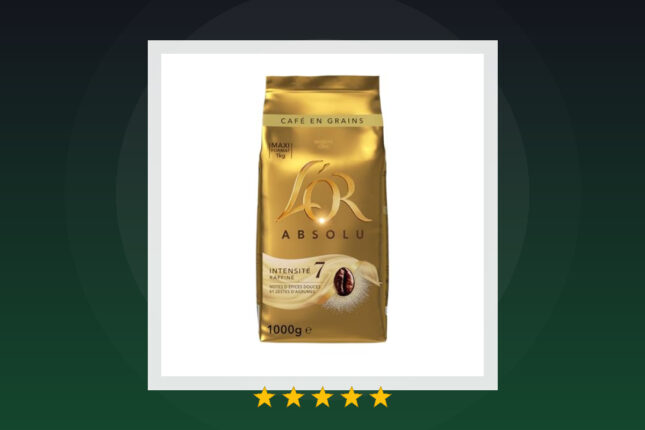
Le café en grain L’OR Absolu Arabica N°7 représente l… Lire la suite...
16AVR
Le café en grain L’OR Absolu Arabica N°7 représente l… Lire la suite...
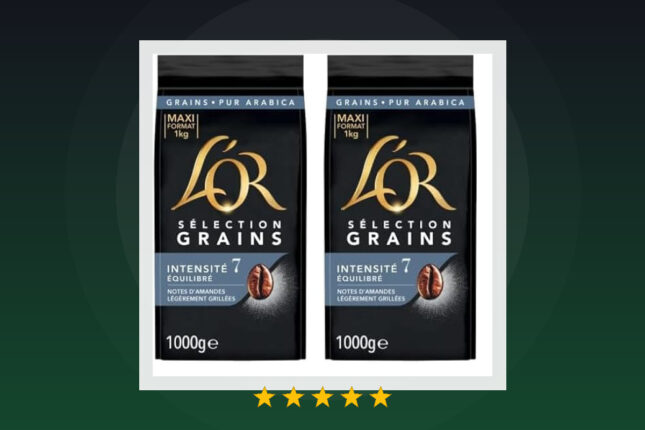
Le café en grains L’OR Sélection Intensité 7 se posit… Lire la suite...
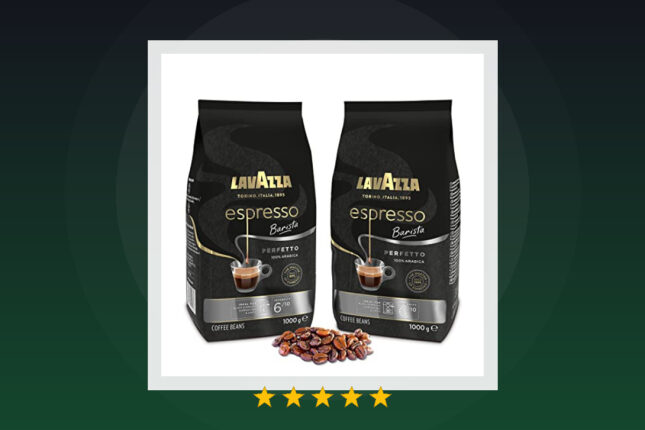
Le Lavazza Espresso Barista Perfetto s’impose comm… Lire la suite...
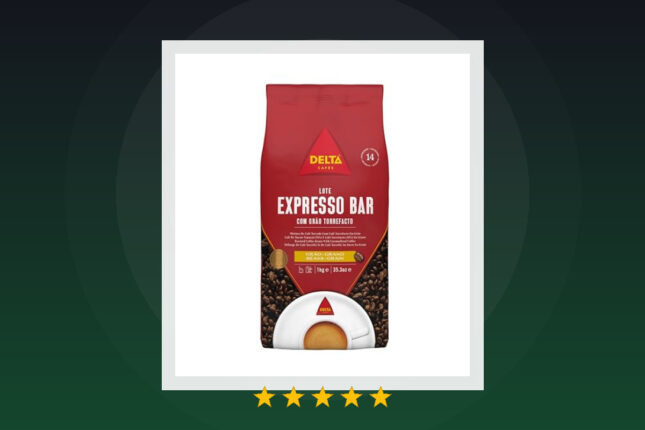
Pour les amateurs d’espresso puissant et authentiq… Lire la suite...
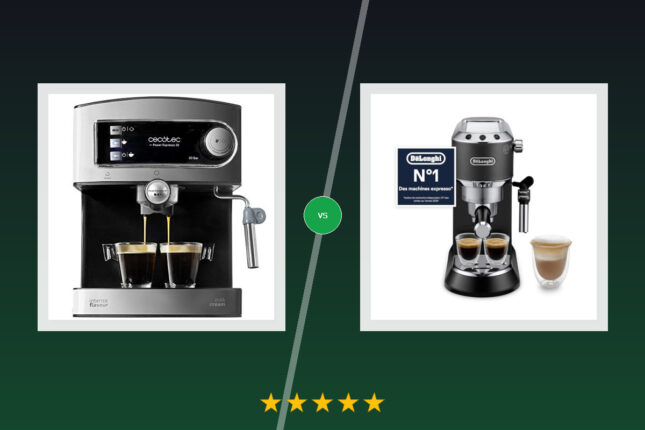
Choisir une machine à café percolateur est un investisseme… Lire la suite...
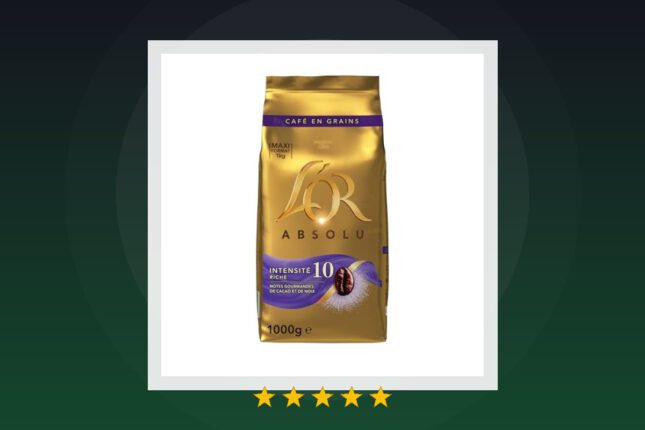
Le café en grains L’OR Absolu s’impose comme u… Lire la suite...
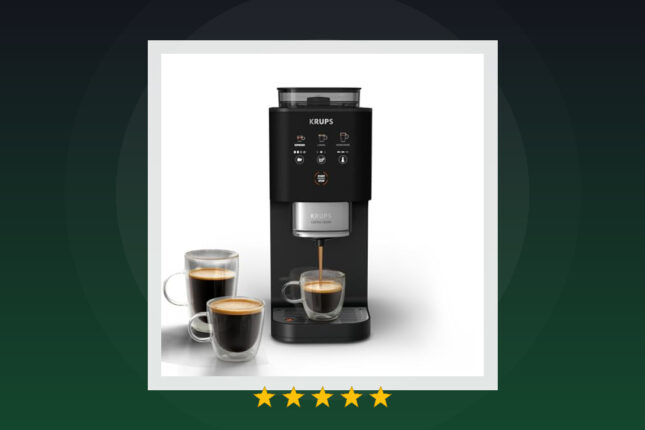
La KRUPS Coffee Crush Extra SA4028E0 arrive sur un marché de… Lire la suite...
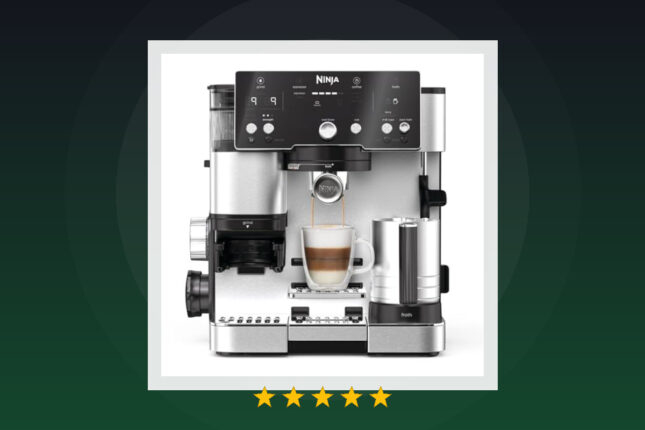
La machine à café Ninja Luxe Essential 2-en-1 se positionne … Lire la suite...
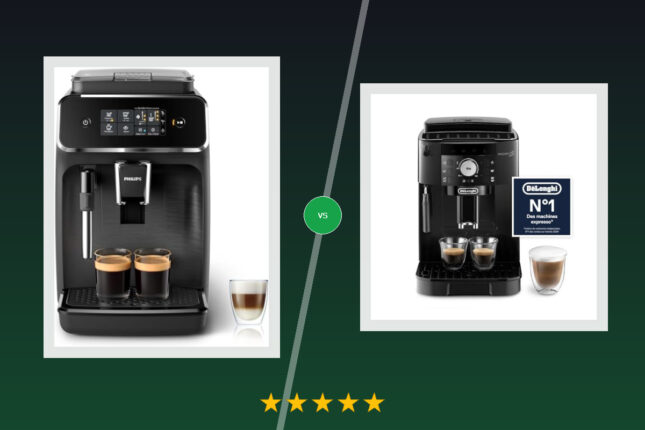
Choisir une cafetière à grain avec broyeur intégré représe… Lire la suite...
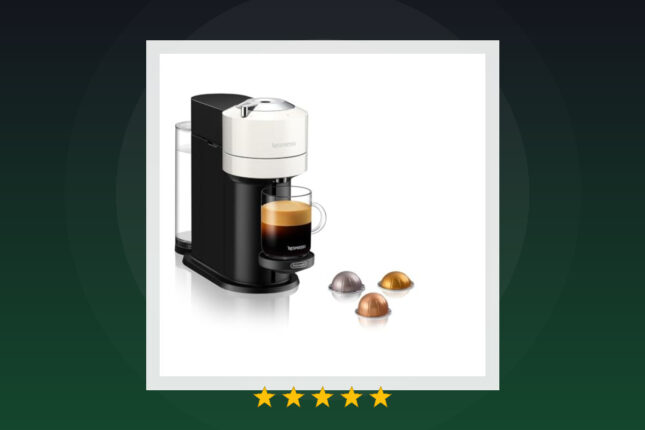
La Nespresso Vertuo Next DeLonghi en finition blanche repr… Lire la suite...
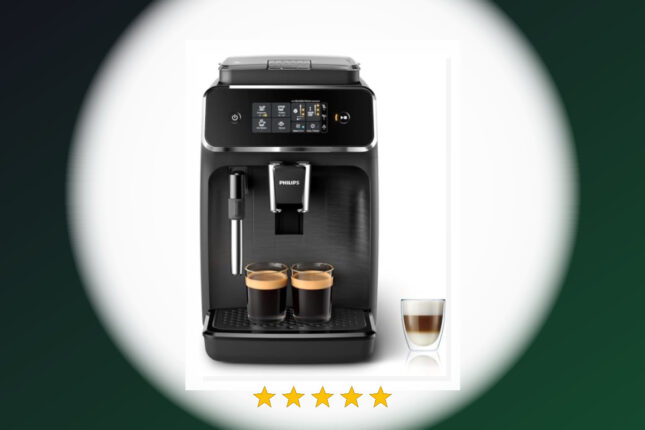
La Philips Série 2200 (EP2220/10) se positionne comme une m… Lire la suite...
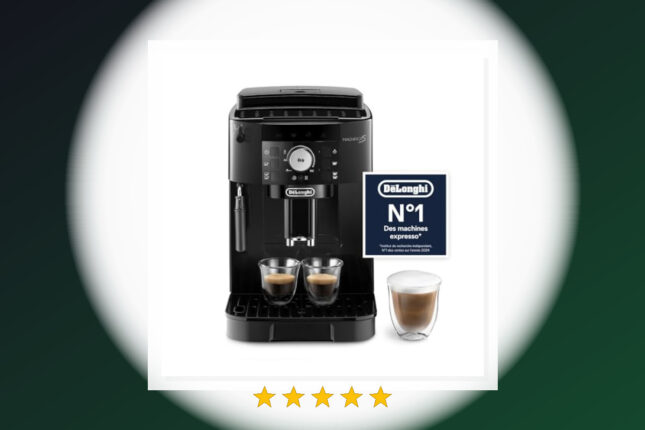
La De’Longhi Magnifica S Perfetto s’impose c… Lire la suite...

Notre but c’est de vous accompagner avec ce comparat… Lire la suite...
Je vous présente...

Notre but est de vous accompagner avec ce guide complet, nou… Lire la suite...
La méthode ultime...

Dans ce guide comparatif, nous vous fournirons tout sur la m… Lire la suite...
cette saison fut...

Avant de visiter les boutiques et de succomber pour un achat … Lire la suite...
cette saison fut...

Ce guide comparatif a pour objectif de fournir de l’i… Lire la suite...
cette saison fut...

Dans ce guide technique, nous vous indiquerons tout sur le m… Lire la suite...
A ne pas oublier:...

Ce guide pratique a pour but de fournir une information comp… Lire la suite...
Pouf Pouf Youtube...

Ce guide comparatif a été rédigé avant tout pour fournir de l… Lire la suite...
Pouf Pouf Youtube...

Faites preuve de patience avant de vous précipiter pour vot… Lire la suite...
Article détaillé...

Avant de visiter les boutiques et de craquer pour un achat Ré… Lire la suite...
Article détaillé...

Dans ce guide technique, nous vous indiquerons tout sur la m… Lire la suite...
Un site rare, une...

Dans ce guide pratique, nous vous fournirons tout sur la faç… Lire la suite...
Inspiration...

Avant de faire du shopping et de se laisser tenter pour un ach… Lire la suite...
A ne pas oublier:...

Avant de faire du lèche vitrine et de faire un achat Petite fr… Lire la suite...
Plus d'infos et...

Notre but c’est de vous accompagner avec ce guide com… Lire la suite...
Nous vous...

Avant de se renseigner et de faire une commande Friteuse san… Lire la suite...
La consommation...