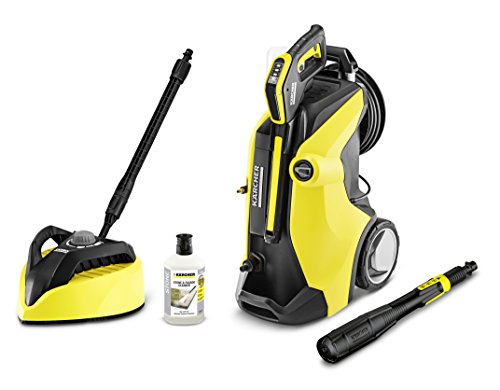
Kärcher K7 Premium Full Control plus Home nettoyeur haute pression
419,99€ in stock
Caractéristiques
- Pression max 20-180 bar, débit max 600 L/h, puissance 3000 watts, surface conseillée ≈ 60m²/h, moteur à induction refroidi à l'eau, pompe aluminium premium.
- Le composants inclus: Utilisation de détergent au moyen de Système Plug 'n' Clean, Poignée télescopique, Moteur refroidi à l'eau, Filet de rangement, Filtre à eau intégré, Adaptateur tuyau d'arrosage A3/4", Multi Jet 3-en-1, Poignée-pistolet haute pression, G 180 Q Full Control Plus, Enrouleur de flexible haute pression, Flexible haute pression 10 m
- régulation pression et du détergent à la poignée moteur à induction refroidi à l'eau
- lance vario Power 3-en1 enrouleur flexible
- pompe aluminium premium flexible de 10 m kit HOME
Ce guide comparatif a pour objectif de fournir une information pertinente sur accessoires karcher k7. Il permet de se renseigner sur l’avis des utilisateurs, le tarif et aussi les caractéristiques fonctionnelles des différentes versions disponibles.
Quotidiennement, nous ajoutons de nouveaux comparatifs et guides dans notre univers Bricolage et accessoires.
Avoir des commentaires accessoires karcher k7 vous apportera la faculté de tout connaitre sur ce que pensent les autres consommateurs, ayant écrit un avis accessoires karcher k7. Pour économiser a fond sur votre achat, consultez nos listes de promotion accessoires karcher k7.


Parkside Nettoyeur de Surface PFR 28 B3 / 28 cm pour Nettoyeur Haute Pression avec Adaptateur, Vert
Nettoyeur de surface PARKSIDE PFR 28 B3, diamètre : 28 cm, pour nettoyeur haute pression
- Compatible avec les nettoyeurs haute pression Parkside des séries PHD 100*, PHD 110, PHD 135, PHD 150, PHD 170 et PHDS 110 A1 Silent
- Avec adaptateur pour d'autres nettoyeurs haute pression courants
- Accessoires inclus : adaptateur
- Données techniques : pression maximale : 180 bar - Débit maximal : 450 l/h - Pression de service / pression assignée max. 115 bar - Pression de nettoyage : environ 28 cm - Température d'alimentation : maximum 60 °C

accessoires karcher k7 : élu produit de l’année

Kärcher T-Racer 450 accessoire pour nettoyeur haute pression
79,81€ out of stock
Caractéristiques
- Accessoire à combiner à un nettoyeur haute pression K4 à K7
- Réglage de la pression Grille de protection contre le gravier Nettoyage des coins grâce à la buse en angle
- Mise en marche au pied Poignée ergonomique pour le travail vertical
Prenez un court instant pour parcourir l’url du site web avant de vous diriger vers une vente accessoires karcher k7, nos recommandations vous permettront de trouver de meilleures offres.
Nous vous conseillons l’utilisation de notre comparateur accessoires karcher k7 pour déclencher une comparaison accessoires karcher k7, car cela donne l’opportunité de bien choisir.
KÄRCHER FRANCE : Tutoriel Nettoyeur HP Full Control K7 par Denis, Responsable Formation H&G [3]
Scoop...
TOP accessoires karcher k7 7 ventes de l’année
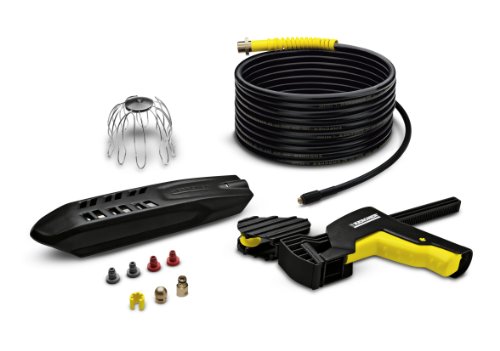

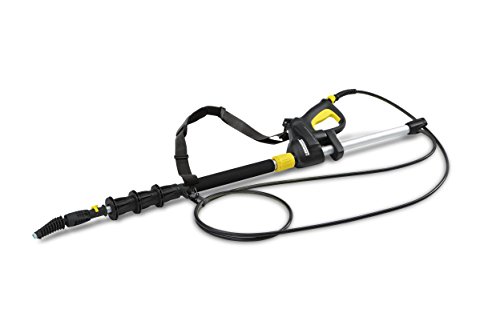


Attention à ne pas vous faire escroquer par une e-boutique qui proposera un prix accessoires karcher k7 carrément exorbitant. Vous avez désormais trouvé la solution la plus fiable pour faire votre achat au meilleur prix.
Avoir des commentaires accessoires karcher k7 sera une excellente façon d’en savoir plus sur les expériences des autres acheteurs, qui ont créé un avis accessoires karcher k7.
pour créer un achat intéressant, nous venons tout vous dévoiler. Notre comparatif accessoires karcher k7 est l’élément essentiel. Qu’est-ce qui le rend intéressant ? Avec un comparateur accessoires karcher k7, avez la possibilité de de faire une comparaison accessoires karcher k7 de toutes la qualité qui vous intéressent. Vos critères sont réfléchis avant son utilisation.
| Aperçu | Nom | Prix | |
|---|---|---|---|

|
HPCMING
Lance de pulvérisation haute pression avec buse variable et buse turbo pour accessoires de nettoyeur haute pression K… |
9,39 €
 Aliexpress.com Aliexpress.com |
J'ACHÈTE ! |

|
Makita
Fonction d’auto-amorçage,Une puissance de nettoyage suffisante pour les tâches de lavage légères sur les chantiers et… |
174,00 €
139,20 €
-20%
 Guedo-outillage.fr Guedo-outillage.fr |
J'ACHÈTE ! |

|
Karcher
Typologie À roues, Activation Monophasé 230V, Pays de fabrication Italie, Sur roues, Très compacte, Ligne Karcher Hom… |
577,28 €
 Agrieuro.fr Agrieuro.fr |
J'ACHÈTE ! |

|
Karcher
Typologie À roues, Activation Monophasé 230V, Pays de fabrication Italie, Sur roues, Ligne Karcher Home & Garden, Typ… |
272,51 €
Agrieuro.fr |
J'ACHÈTE ! |

|
RYOBI
Nettoyeur haute pression électrique 2000 W - 150 bars Moteur puissant et performant de 2000 W délivrant une pression … |
249,99 €
 RyobiTools.eu RyobiTools.eu |
J'ACHÈTE ! |

|
Nilfisk
Pays de fabrication Chine, Typologie À roues, Activation Monophasé 230V, Sur roues, Type de moteur Électrique monopha… |
587,59 €
494,00 €
-16%
Agrieuro.fr |
J'ACHÈTE ! |
accessoires karcher k7 9 des plus grosses ventes du mois


Comparatif accessoires karcher k7 à jour
K7 Premium Full Control Plus Kärcher - Le-SAV.com
KärcherBienvenue sur les pages consacrées aux Nettoyeur haute pression Karcher ( appareils neufs, consommables, accessoires et pièces détachées Karcher ) Pour accéder à la page de votre appareil Karcher qui vous interresse , aux accessoires karcher, consommables et pièces détachées karcher ou de la gamme professionelle karcher cliquez ...
Comment se procurer accessoires karcher k7 ?
Pour vous faire plaisir avec accessoires karcher k7 sans trop dépenser, il est souhaitable de se diriger vers le web pour réussir la bonne affaire.
Il est possible de bénéficier d’une livraison rapide et gratuite sur un ensemble de produit grâce au programme privilégié.
HPCMING Lance de pulvérisation haute pression avec buse variable et buse turbo pour accessoires de nettoyeur haute pression Karcher K2-K7 série K
Aliexpress.com
MAKITA Nettoyeur haute pression 18V 24 bar Solo - DHW180Z
Guedo-outillage.fr
Karcher K7 Power Flex Home - Nettoyeur haute pression à eau froide - 180 bar - 600 l/h
Agrieuro.fr
Karcher K4 Power Control Flex - Nettoyeur haute pression à froid - 420 l/h - 130 bar
Agrieuro.fr
RYOBI - Nettoyeur haute pression électrique 2000 W - 150 bars
RyobiTools.eu
Nilfisk Premium 180-10 EU - Nettoyeur haute pression à eau froide semi-professionnel - 180 bar - 610 l/h
Agrieuro.fr 


