
KROSER 18" Sac à main Sacoche pour Ordinateur Portable Sacoche pour Ordinateur 17,3" Imperméable extensible Porte-doucments à Bandoulière avec Poches RFID pour Voyage/Affaires/Collège/Homme laptop bag
Caractéristiques
- MATÉRIEL: Le porte-documents pour ordinateur portable est fabriqué en toile de poly écologique, durable et imperméable. Dimensions: 18"x 12.8"x 7.5"/ 9.5"; Poids: 2.88 LBS.(45.7cmX32.5cmX19.0cm/24.1cm, 1306.3g)
- COMPARTIMENT MULTI-FONCTIONNEL: Les compartiments spacieux offrent un espace séparé pour votre ordinateur 17.3", iPad, fichiers, stylos, portefeuille, cahiers et tous vos objets. Le compartiment rembourré pour ordinateur portable offre une protection parfaite pour votre ordinateur portable contre les chocs accidentels. Les poches RFID avec fonction de protection d'identité protègent la date encodée sur la plupart des IDs, cartes de crédit et passeports.
- CAPACITÉ EXTENSIBLE: Cette serviette pour ordinateur portable est conçue pour une capacité extensible. La fermeture à glissière à extension étend considérablement l'espace du compartiment principal, ce qui laissera plus de place pour vos vêtements et vos fichiers.
- DESIGN CONFORTABLE ET COMPATIBLE: Poche frontale fonctionnelle avec fermeture à glissière imperméable à l'eau. Une bandoulière rembourrée amovible et réglable et et des poignées PU robustes vous assurent un transport confortable pendant une longue période.
- GRANDE COMMODITÉ: Une sangle de bagages bien tricotée est assez facile à fixer le sac pour ordinateur portable sur le chariot de vos bagages, ce qui rend votre voyage et vos déplacements d'affaires plus pratiques.
【Spécifications】
Dimensions standard de l'article: 18"x 12.8"x 7.5";
Dimensions de l'article extensible: 18"x 12.8"x 9.5";
Poids: 2.88LBS.
...
Notre but c’est de vous accompagner avec ce comparatif, nous allons vous aider à réussir l’achat Sac voyage pc portable 18 pouces que vous êtes au cours de faire. Pourquoi choisir une marque de Sac voyage pc portable 18 pouces plutôt qu’une autre ? Notre classement Sac voyage pc portable 18 pouces fera en sorte d’y voir clairement.
Guide complet Sac voyage pc portable 18 pouces est un produit de l’univers high tech, informatique, bureau.
Avoir des avis Sac voyage pc portable 18 pouces vous donnera la possibilité de tout savoir sur ce que pensent les autres consommateurs, ayant écrit un avis Sac voyage pc portable 18 pouces. Pour économiser le plus possible sur votre achat, consultez nos listes de promotion Sac voyage pc portable 18 pouces.


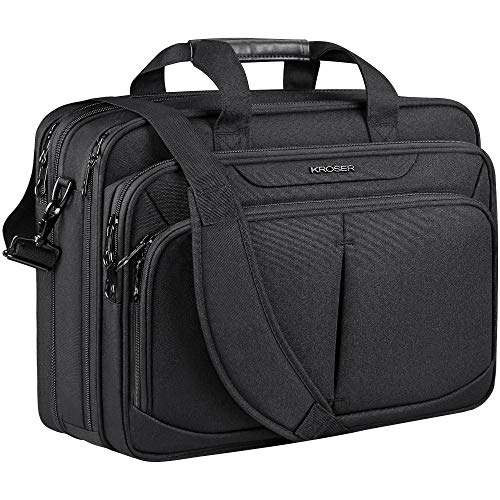
KROSER 18" Sacohces pour Ordinateur Portable Extensible pour 17.3" Porte-Documents pour Ordinateur Imperméable Extensible Sac d'affaires Sac de Bandoulière pour École/Voyage/Femmes/Hommes Laptop Bag
MATÉRIEL: Tissu poly toile hydrofuge de haute qualité qui est durable et écologique; Dimensions: 18 "x12,8" x7,5/ 9,5 "; poids: 2,88 lb.(45.72cmX32.51cmX19.05 cm/24.13 cm, 1306.35g)
- COMPARTIMENT MULTI-FONCTIONNEL: Les compartiments spacieux offrent un espace séparé pour votre ordinateur 17 ", iPad, fichiers, stylos, portefeuille, cahiers et tous vos objets. Le compartiment rembourré pour ordinateur portable avec crochet et boucle protège parfaitement pour votre ordinateur et votre iPad contre les chocs accidentels.
- CAPACITÉ EXTENSIBLE: Cette serviette pour ordinateur portable est conçue pour une capacité extensible. La fermeture à glissière étendra considérablement l’espace du compartiment principal, laissant ainsi plus de place pour vos vêtements et vos dossiers.
- DESIGN CONFORTABLE ET COMPATIBLE: Bandoulière amovible, épaulière antidérapante et poignées en cuir PU vous offrant une tenue confortable pendant longtemps.
- GRANDE COMMODITÉ: Il est très facile de fixer le sac pour ordinateur portable sur le bagages, ce qui rend votre voyage et vos déplacements d’affaires plus pratiques.

Sac voyage pc portable 18 pouces : élu produit de l’année

KROSER Sac à Dos pour Ordinateur Portable jusqu'à 17,3" Imperméable Sac à Dos de Voyage Scolaire Sac à Dos Loisirs pour Affaires/Université/Femmes/Hommes Laptop Backpack
Caractéristiques
- Matériel de haute qualité: Le sac à dos pour ordinateur portable est fabriqué en bon tissu poly, bien pour l'environnement, doté d'une nouvelle fonction imperméable très durable. Dimensions: 18.5"x 13.3"x 7.8". Poids: 2.64LBS.(45.7cmX33.7cmX19.8cm, 1197.4g)
- Des compartiments plus spacieux peuvent fournir un espace séparé pour un ordinateur, un iPad, des fichiers A4, un portefeuille, des vêtements, puissance mobile et plus vos articles. Les dimensions conviennent aux ordinateurs portables jusqu'à 17,3 pouces. S'il vous plaît avisé: Ce n'est pas un petit sac à dos, c'est grand et avec une grande capacité.
- Le port USB intégré est pratique pour charger votre téléphone à l'aide de la batterie externe connectée (Batterie Externe n'est pas inclus).
- Conception spéciale pour votre ordinateur, avec de la mousse bien rembourrée près du dos. Logo et tirants en cuir PU. L'ergonomie et les bretelles de rembourrage réglables et la poignée robuste vous permettent de porter confortablement pendant longtemps.
- Une sangle de bagages bien tricotée est très pratique pour fixer le sac pour ordinateur portable sur le chariot de vos bagages, ce qui rendra votre voyage plus pratiques partout où vous allez.
Ne vous précipitez pas vers n’importe quelle vente Sac voyage pc portable 18 pouces accessible, notre guide vous donnera l’opportunité de trouver de meilleures opportunités.
vous allez avoir ainsi une perception globale de l’expérience utilisateur. Chaque commentaire Sac voyage pc portable 18 pouces a son importance lorsque l’on souhaite acheter.
SAC À DOS multifonction voyage ORDINATEUR portable grande capacité (YSO19)
SAC À DOS...
4 TOP des ventes Sac voyage pc portable 18 pouces


Vous allez être surpris des économies que vous allez faire. Obtenir des commentaires Sac voyage pc portable 18 pouces vous donnera la possibilité d’en savoir davantage concernant les expériences des autres acheteurs, ayant écrit un avis Sac voyage pc portable 18 pouces.
C’est définitivement dans cet espace web que est le meilleur prix Sac voyage pc portable 18 pouces. Notre guide est là pour vous faire profiter d’un tarif Sac voyage pc portable 18 pouces assez bas. Vous avez maintenant en mains la solution la plus fiable pour faire votre achat dans le cadre le plus serein qui soit financières.
Un comparatif Sac voyage pc portable 18 pouces vous permettra notamment d’en savoir davantage concernant toutes nos possibilités que vous avez à votre service. Que peut-il vous proposer ? grâce à un comparateur Sac voyage pc portable 18 pouces, il vous sera possible d’ effectuer un repérage de Sac voyage pc portable 18 pouces et de toute la qualité qui qui l’accompagne. Comment bien choisir Sac voyage pc portable 18 pouces ?
| Aperçu | Nom | Prix | |
|---|---|---|---|
|
|
KROSER
MATÉRIEL: Tissu poly toile hydrofuge de haute qualité qui est durable et écologique; Dimensions: 18 "x12,8" x7,5/ 9,5… |
40,99 €
|
J'ACHÈTE ! |

|
Cool Bell
Marque sac à dos pochette d'ordinateur 15.6,16 pouces ordinateur portable homme dame étanche affaires employé de bure… |
48,99 €
 Aliexpress.com Aliexpress.com |
J'ACHÈTE ! |

|
DOMISO
★ Dimensions extérieures : 470 x 345 x 57 mm (environ 18,50 x 13,58 x 2,24 pouces); Dimensions intérieures : 460 x 33… |
35,99 €
|
J'ACHÈTE ! |

|
Suninecase
Nouvelle mode sac de voyage en cuir PU ensembles de bagages roulants, 14 "16" 18 "pouces femmes valise à roulettes ré… |
120,99 €
Aliexpress.com |
J'ACHÈTE ! |
|
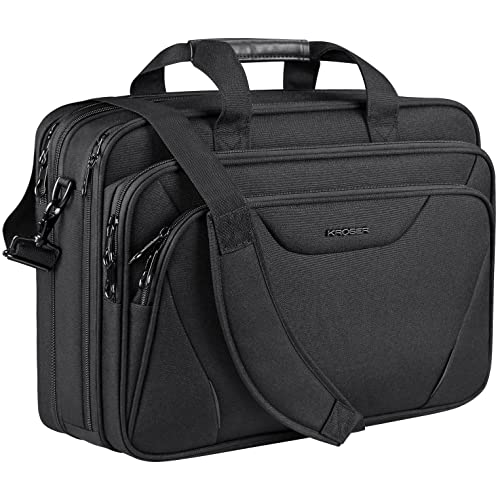
KROSER
MATÉRIEL: Le porte-documents pour ordinateur portable est fabriqué en toile de poly écologique, durable et imperméabl… |
46,99 €
|
J'ACHÈTE ! |

|
NONE
Juste de protection en tissu pour bagages, housse anti-poussière anti-rayures, valise trempée pour sac de 18 à 32 pou… |
5,89 €
Aliexpress.com |
J'ACHÈTE ! |
Sac voyage pc portable 18 pouces 4 des plus grosses ventes de la semaine


Classement Sac voyage pc portable 18 pouces dernière mise à jour aujourd’hui
Sacs ordinateur portable pas cher - valise, sac de voyage ...
Mes Bagages vous propose un large choix de sac ordinateur portable, qu'il s'agisse d'un sac à dos ordinateur, d'une housse ordinateur ou de sacoche ordinateur.
Comment acheter Sac voyage pc portable 18 pouces ?
Afin de vous faire plaisir avec Sac voyage pc portable 18 pouces sans dépenser tous votre argent, il est préférable de se tourner vers Internet pour faire la bonne affaire.
Vous pouvez profiter de la livraison rapide et gratuite sur une sélection de produit avec le service Amazon Prime.
KROSER 18" Sacohces pour Ordinateur Portable Extensible pour 17.3" Porte-Documents pour Ordinateur Imperméable Extensible Sac d'affaires Sac de Bandoulière pour École/Voyage/Femmes/Hommes Laptop Bag
Cool Bell Marque sac à dos pochette d'ordinateur 15.6,16 pouces ordinateur portable homme dame étanche affaires employé de bureau Port USB ordinateur PC voyage école
Aliexpress.com
DOMISO Sacoche Ordinateur 18 Pouces Résistant à l'Eau Pochette PC Portable Sac à Bandoulière Homme Business Sac de Transport pour PC Gamer 18 Pouces/ASUS ROG Strix Scar 18 & G18 (2023-2025), Noir
Suninecase Nouvelle mode sac de voyage en cuir PU ensembles de bagages roulants, 14 "16" 18 "pouces femmes valise à roulettes rétro roues universelles boîte d'embarquement
Aliexpress.com 


