
ESSSNB Airsofr Lunette De Visée 6-24x50 avec télémètre AOEG 5 Luminosité Réglages Lunette Airsoft pour 20mm/22mm Weaver/Picatinny Montage sur Rail et des couvertures Lentille Optique pour la Chasse
39,99€ in stock
Caractéristiques
- La lunette Airsoft avec objectif multicouche de 50 mm vous offre des images plus claires et lumineuses et un large champ de vision, ce qui vous permet de prendre rapidement des photos de cibles en mouvement ou normales.
- Fabriqué en alliage d'aluminium de haute qualité, ce pistolet est durable et léger, imperméable et antichoc.
- Point rouge chasse avec réticule illuminé vert-rouge et 5 motifs offrant un soulagement illimité des yeux, une parallaxe corrigée et répondant à différentes conditions.
- Ce montage intégré viseur point rouge (Weaver / Picatinny 20mm / 22mm) pour bases standard, système de montage sur rail très robuste et sécurisé. Il n'est pas nécessaire de remettre à zéro le sol lors du remontage du viseur démonté.
- Y compris les couvre-objectifs qui peuvent grandement protéger les viseurs et les lunettes de visée lorsque vous ne les utilisez pas. La clé hexagonale incluse vous permet de régler facilement l'élévation et le vent, avec une vis de verrouillage.
NOTE: Si vous avez des questions s'il vous plaît n'hésitez pas et n'hésitez pas à nous contacter. Nous répondrons le plus rapidement possible.
...
Ce guide technique a été rédigé avant tout pour fournir de l’information essentielle sur Carabine Lunette. Il propose de connaître les avis, les promotions et aussi les caractéristiques fonctionnelles des différentes versions disponibles.
Voir d’autres fiches de la catégorie Sports, loisirs, voyages et découvertes pour connaître les nouveaux produits.
Avoir des avis Carabine Lunette vous apportera la faculté de tout savoir sur ce que pensent les autres consommateurs, ayant écrit un commentaire Carabine Lunette. Pour économiser a fond sur votre achat, consultez nos listes de promotion Carabine Lunette.


Goetland Lunettes de Visée 3-9x40 Optique Crosshair R4 Réticule SFP pour Tactique Chasse Airsoft Arbalète Carbine Tir Sportif
Des performances éprouvées avec une vision pour l'avenir : Approuvée par les tireurs du Royaume-Uni et d'Europe depuis des années, cette lunette de visée incarne la précision, la durabilité et la fiabilité. En regardant vers l'avenir, nous nous engageons à innover à la fois dans nos lunettes et dans notre service client pour offrir des expériences de tir inégalées
- Optique avancée pour une prise de vue polyvalente : comprend un réticule R4 en forme de croix, un diamètre d'objectif de 40 mm (1,57"), des grossissements réglables (3x-9x) et des réglages précis de l'élévation/du vent pour une précision supérieure
- Conçu pour durer : fabriqué en alliage d'aluminium de qualité aérospatiale avec joint torique et remplissage à l'azote pour des performances étanches et antibuée. Comprend des couvercles d'objectif rabattables pour garder les objectifs propres et protégés
- Compatibilité universelle : livré avec deux paires d'anneaux de montage pour les montures Weaver 20 mm et Dovetail 11 mm, compatibles avec la plupart des équipements nécessitant des fixations optiques de précision. Pour les modèles plus anciens, des accessoires supplémentaires peuvent être nécessaires
- Conception centrée sur le client. Bénéficie d'une garantie de remplacement d'un an et d'un support client réactif pour tout problème

Carabine Lunette : Le meilleur produit du mois

SUTTER Lunette de visée 3-7x20 E/Réticule: Duplex/Montages pour Rails de Prisme (11-13mm) / Lunette de Chasse, Tir & Airsoft
Caractéristiques
- Lunette de visée 3-7x20 E pour Chasse, Tir & Airsoft
- Réticule: Duplex / Optique avec traitement multicouche
- Montages inclus pour rails de prisme (11-13mm)
- Rempli de gaz nitrogène, contre la formation de buée
- Contenu de livraison: 1x Lunette de visée avec Montages
Un comparatif Carabine Lunette vous permettra notamment de prendre connaissance des offres les plus alléchantes pour votre acquisition.
nous mettons à votre disposition un comparatif Carabine Lunette. Il est recommandé d’utiliser notre comparateur Carabine Lunette pour réaliser une comparaison Carabine Lunette, car cela donne l’opportunité de bien choisir.
Comment monter et régler une lunette de tir sur sa carabine
Lien de nos...
Ne vous précipitez pas sur une vente Carabine Lunette sans prendre un moment de comparer, parcourez tous notre conseil.
TOP Carabine Lunette 8 ventes de l’année


![Ferocity Housse pour Arme avec Lunette, Fourreau de Transport pour Carabine 120cm Vert [15/3]](https://images-eu.ssl-images-amazon.com/images/I/31kjYg9vKVL.jpg)
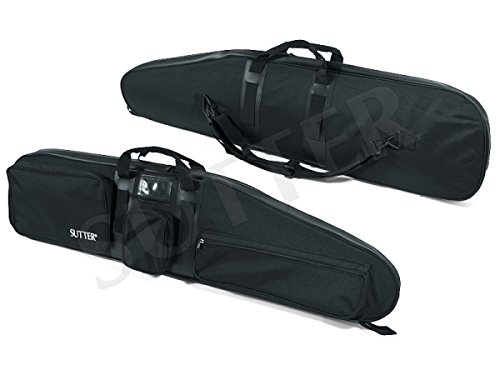

![Ferocity Housse pour Arme avec Lunette, Fourreau de Transport pour Carabine 130cm Noir [17]](https://images-eu.ssl-images-amazon.com/images/I/31p4akCE5ZL.jpg)
En passant par notre site, il est évident que vous vous procurerez le coût Carabine Lunette le plus bas. C’est sur notre guide que l’on peut obtenir le top des prix Carabine Lunette, alors pourquoi chercher sur l’autre site ? Préservez votre pouvoir d’achat en réalisant vos annonces via notre boutique pour trouver les prix les plus intéressants du marché, vous vous en féliciterez.
Pour effectuer un très bon investissement, nous venons tout vous narrater. Notre comparatif Carabine Lunette s’ en avère être la clé. Que peut-il vous proposer ? à la portée de tous, notre comparateur Carabine Lunette vous fera faire une comparaison Carabine Lunette, pour comparer les critères de chaque produit. vos choix se tiennent définis avant cette étape.
Nous vous offrons la chance d’obtenir de manière facile une promotion Carabine Lunette afin de faire encore baisser le tarif de votre Carabine Lunette.
| Aperçu | Nom | Prix | |
|---|---|---|---|
|
|
Goetland
Des performances éprouvées avec une vision pour l'avenir : Approuvée par les tireurs du Royaume-Uni et d'Europe depui… |
41,99 €
|
J'ACHÈTE ! |

|
Goetland
Des performances éprouvées avec une vision pour l'avenir : Approuvée par les tireurs du Royaume-Uni et d'Europe depui… |
63,99 €
|
J'ACHÈTE ! |
|
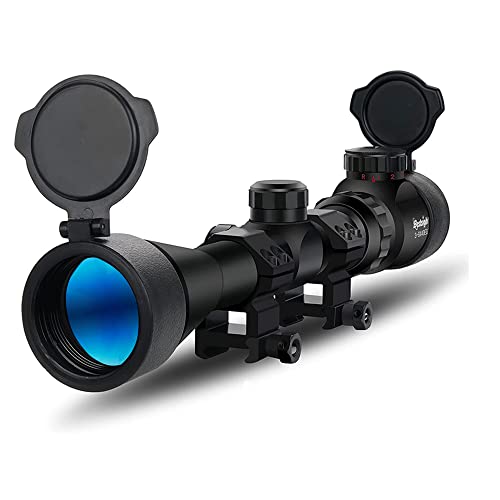
Paike
Grossissement : 3-9x ; Longueur : 8,66" (220 mm) ; diamètre objectif : 40 mm ; diamètre de la pupille de sortie : 67,… |
39,99 €
|
J'ACHÈTE ! |

|
Goetland
Des performances éprouvées avec une vision pour l'avenir: Approuvée par les tireurs du Royaume-Uni et d'Europe depuis… |
43,99 €
|
J'ACHÈTE ! |
|
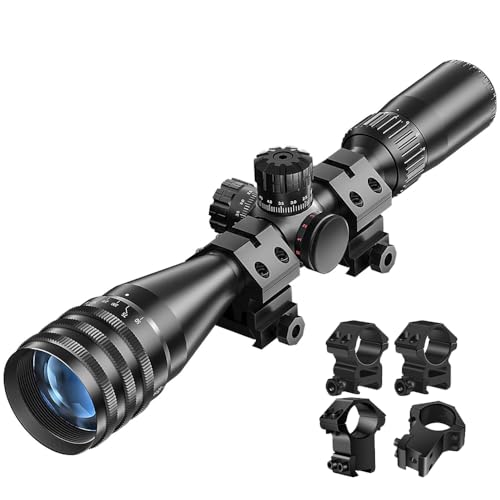
Paike
Grossissement : 6x-24x réel ; Longueur : 335 mm ; Diamètre de l’objectif : 50 mm ; Dégagement oculaire : 119,38 mm ; … |
89,99 €
|
J'ACHÈTE ! |

|
Goetland
Des performances éprouvées avec une vision pour l'avenir: Approuvée par les tireurs du Royaume-Uni et d'Europe depuis… |
65,99 €
|
J'ACHÈTE ! |
Carabine Lunette 4 des plus grosses ventes de la semaine


![Ferocity Housse pour Arme avec Lunette, Fourreau de Transport pour Carabine 120cm Vert [15/3]](https://images-eu.ssl-images-amazon.com/images/I/31kjYg9vKVL._AC_UL250_SR250,250_.jpg)


![Ferocity Housse pour Arme avec Lunette, Fourreau de Transport pour Carabine 130cm Noir [17]](https://images-eu.ssl-images-amazon.com/images/I/31p4akCE5ZL._AC_UL250_SR250,250_.jpg)
Classement Carabine Lunette à jour
Où acheter Carabine Lunette ?
Pour vous faire plaisir avec Carabine Lunette sans dépenser tous votre argent, il est souhaitable de se tourner vers Amazon pour obtenir la bonne affaire.
Le service Prime peut vous permettre d’obtenir rapidement Carabine Lunette à votre domicile.
Goetland Lunettes de Visée 3-9x40 Optique Crosshair R4 Réticule SFP pour Tactique Chasse Airsoft Arbalète Carbine Tir Sportif
Goetland Lunettes de Visée 6-24x50 AOEG Telemetre Red Dot Rouge Vert Illuminé Rangerfinding SFP pour Tactique Chasse Airsoft Arbalète Carbine Tir Sportif
Paike Lunette de visée 3-9X40, viseur éclairé Rouge Vert, avec couvercles rabattables
Goetland Lunettes de Visée 3-9x40 EG Telemetre Red Dot Rouge Vert Illuminé Rangerfinding SFP pour Tactique Chasse Airsoft Arbalète Carbine Tir Sportif


