
KJWorks Airsoft-Pack Pistolet M92 / M9 A3 CO2 / Semi-Automatique/Full métal/Blowback/Puissance 0.5 Joule/avec Accessoires
Caractéristiques
- pack complet "prêt à jouer" réplique + accessoires
- M9A3 KJWorks Co2 semi-automatique -full métal - Blowback
- mallette de transport, 600 billes, capsules de CO2
- rail de montage destiné à recevoir des accessoires tels lampe ou laser
- portée de tir : 30 mètres
Ce Pack comprend un pistolet à billes M9A3 KJW Co2 full métal Noir Blowback + une mallette de transport + un sachet de 600 billes 0.20gr...
Notre but c’est de vous accompagner avec ce site, nous allons vous aider à réussir l’achat Pistolet Plomb 10 Joules que vous êtes en train de faire. Pourquoi choisir une catégorie de Pistolet Plomb 10 Joules plutôt qu’une autre ? Notre sélection Pistolet Plomb 10 Joules vous permettra d’y voir plus clair.
Parcourez l’ensemble de l’univers Sports, loisirs, voyages et découvertes pour connaître les derniers buzz.
Dans le cas où vous regardez les modèles, le meilleur prix Pistolet Plomb 10 Joules demande quelques recherches. C’est à l’intérieur dde notre comparatif qu’il possible de trouver le top des prix Pistolet Plomb 10 Joules, dès lors, il est temps de choisir ! Préservez vos économies en cherchant le meilleur prix ici, directement via notre comparateur en ligne concernant votre futur achat.


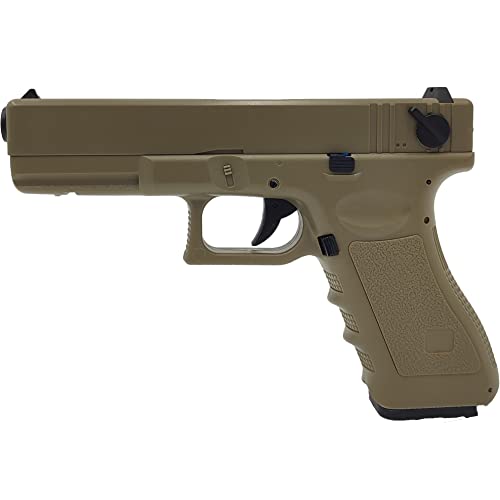
Saigo Defense Airsoft Pistolet Électrique AEP / CM030S Automatique/Coup par Coup et Rafale/Tan (Désert) / Plastique ABS et Métal/Puissance 0.5 Joule
Pistolet Airsoft : utilise des billes en plastique de 6 mm
- Mode de tir : coup par coup ou rafale - capacité du chargeur 30 coups
- Distance de tir : 20 mètres - précision jusqu'à 10 mètres - hop-up réglable pour une plus grande précision
- Caractéristiques : Couleur : Désert - Matière : Plastique ABS et métal - Poids 570 g - Dimensions 200 x 130 mm - Bouton de sécurité - Mosfet pour améliorer les performances des batteries LIPO - Rail de montage pour lampe ou laser sous le canon - Viseur avant et arrière fixe
- Livré avec : batterie LIPO - chargeur LIPO - chargeur rapide - échantillon de bille - tige

Pistolet Plomb 10 Joules : élu produit du mois

Pack HK45 / Semi-Automatique/Puissance 0.5 Joule Accessoires
Caractéristiques
- pack complet "prêt à jouer" réplique + accessoires
- HK45 airsoft CO2 semi automatique
- mallette de transport, 600 billes, capsules de CO2
- rail de montage destiné à recevoir des accessoires tels lampe ou laser
- portée de tir : 40 mètres
Ce Pack comprend un pistolet à billes Umarex HK45 CO2 (référence 2.5978) + une mallette de transport + un sachet de 600 billes 0.20gr parfaitement...
Pour trouver une super promotion Pistolet Plomb 10 Joules, parcourez nos pages, elle est au rendez-vous forcément ici ! Grâce à notre service, vous allez pouvoir lire les avis Pistolet Plomb 10 Joules.
Nous vous recommandons l’utilisation de notre comparateur Pistolet Plomb 10 Joules pour lancer une comparaison Pistolet Plomb 10 Joules, car cela permet de bien sélectionner.
10 Joules vs Gel Balistique
Multiples tests...
6 meilleures ventes Pistolet Plomb 10 Joules

Vous allez être surpris des économies que vous souhaitez faire. Obtenir des commentaires Pistolet Plomb 10 Joules vous donnera la faculté d’en savoir davantage en ce qui concerne les expériences des autres acheteurs, ayant écrit un avis Pistolet Plomb 10 Joules.
C’est définitivement dans cet espace web que se situe le meilleur tarif Pistolet Plomb 10 Joules. Notre guide est là pour vous faire profiter d’un tarif Pistolet Plomb 10 Joules assez bas. Vous avez maintenant en mains la solution la plus fiable afin de faire votre achat dans les meilleures conditions financières.
Un comparatif Pistolet Plomb 10 Joules vous permettra notamment d’en savoir le plus possible concernant les différentes possibilités que vous avez à votre disposition. Que peut-il vous offrir ? au moyen d’un comparateur Pistolet Plomb 10 Joules, il vous sera possible d’ effectuer un repérage de Pistolet Plomb 10 Joules et de toute la renommée qui vous intéresse. Comment bien choisir Pistolet Plomb 10 Joules ?
| Aperçu | Nom | Prix | |
|---|---|---|---|
|
|
Saigo Defense
Pistolet Airsoft : utilise des billes en plastique de 6 mm |
129,99 €
|
J'ACHÈTE ! |

|
Lacmé
Coffret complet : 1 marteau-burineur, puissance 7 joules – Cadence de frappes 3.000 c/mn – Emmenchement hexagonal 10,… |
178,97 €
161,07 €
-10%
 Guedo-outillage.fr Guedo-outillage.fr |
J'ACHÈTE ! |
|
Saigo Defense
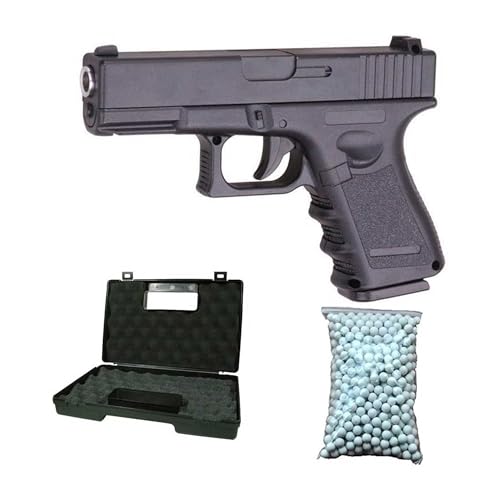
Pack complet "prêt à jouer" réplique + accessoires - Pistolet à billes airsoft : utilise des billes de plastique cali… |
49,99 €
|
J'ACHÈTE ! |

|
Hbm
Ce jeu de modèles de colle convient au pistolet à colle rechargeable 3,7 V de HBM, numéro d'article H130047. |
1,49 €
 Hbm-machines.com Hbm-machines.com |
J'ACHÈTE ! |

|
POPOTR
|
26,00 €
|
J'ACHÈTE ! |

|
DEMA
La performance compacte et puissante. Connexion / installation facile, montage mural (pour poteau), Câble de raccorde… |
54,99 €
 Dema-france.com Dema-france.com |
J'ACHÈTE ! |
Meilleur Pistolet Plomb 10 Joules : 4 grosses ventes cette semaine
Avis d’utilisateur Pistolet Plomb 10 Joules mise à jour en temps réel
Où acheter Pistolet Plomb 10 Joules ?
Afin de vous faire plaisir avec Pistolet Plomb 10 Joules sans trop dépenser, il est préférable de se diriger vers le web pour réussir la bonne affaire.
Pour certains modèles, Le programme privilégié peut vous permettre une livraison en fin de journée, le dimanche ou le lendemain.
Saigo Defense Airsoft Pistolet Électrique AEP / CM030S Automatique/Coup par Coup et Rafale/Tan (Désert) / Plastique ABS et Métal/Puissance 0.5 Joule
LACME Coffret marteau burineur hexagonal 10.2 7 Joules - Réf. 346100
Guedo-outillage.fr
Saigo Defense Pack Airsoft Pistolet modèle Galaxy G.15 à Ressort/Entièrement en métal/Puissance 0.5 Joule/livré avec Accessoires
HBM 10 pièces pour le pistolet à colle HBM 3.7V rechargeable.
Hbm-machines.com
POPOTR énorme Puissance Jouet autodéfensif balistique Pistolet à fléchettes Lanceur de Pistolet Chasse tir tireur Outil Tactique tir Silencieux équipement Tactique?M/L? (Large)
Dema Electrificateur de cloture 10/12 V 0,6 Joule - Mammut RB 75
Dema-france.com 


