Le Lavazza Espresso Barista Perfetto s’impose comme une référence accessible pour les amateurs d’espresso à la maison. Ce café en grains 100% Arabica, d’une intensité de 6 sur l’échelle Lavazza, promet un profil aromatique équilibré et rond, typique de l’expertise italienne. Idéal pour les machines à café automatiques ou les moulins, il se positionne dans le segment milieu de gamme, offrant un excellent rapport qualité-prix pour un usage quotidien. Ce café Lavazza est conçu pour ceux qui recherchent la commodité des grands formats (2 paquets de 1 kg) sans sacrifier la qualité d’un pur Arabica. Nous allons décortiquer ses caractéristiques pour déterminer s’il tient ses promesses.

LAVAZZA - Café Espresso Barista Perfetto - Café Grain Lavazza - 100 % Arabica - Café Grain Italien - Intensité 6 - 2 Paquets de 1 kg
LE CAFÉ EN GRAINS LAVAZZA : Le café Espresso Barista de Lavazza est un café en grains torréfiés issu de la sélection des meilleurs grains arabica d'Amérique Latine, pour vous offrir un café corsé dans la plus pure tradition italienne.
- UN CAFÉ 100 % ARABICA : Créés avec toute l'expertise des équipes Lavazza, les cafés en grains Lavazza vous permettent de déguster un café torréfié de haute qualité, composé de 100 % de grains de café arabica, sélectionnés par nos maîtres torréfacteurs.
- LE CAFÉ DES CONNAISSEURS : Parfait pour déguster un café fraîchement moulu, chez vous à tout moment de la journée, le café en grain se moud à la dernière minute pour libérer toute la puissance de son profil aromatique floral et rond.
- CONSEILS DE PRÉPARATION : À moudre au dernier moment, pour profiter de tous ses arômes, ou à utiliser dans une machine à café automatique, ce café est parfait pour déguster un délicieux café espresso ou un café long.
- LAVAZZA, LA PASSION DE L’EXCELLENCE : Lavazza est présent dans tous les secteurs du café, offrant des produits de qualité supérieure, obtenus grâce à un modèle durable basé sur l'innovation, la passion et l'expertise

- ✓On aime : Un 100% Arabica équilibré et économique pour machine automatique.
- !Reserve : Intensité peut être trop douce pour les amateurs de corsé.
- ☉Pour qui : Parfait pour les buveurs quotidiens équipés d'une machine avec broyeur.

by Amazon House Blend Grains de café, torréfaction moyennement poussée, 100% Arabica, 1 kg, lot de 1, Certifiés Rainforest Alliance
FACILITÉ D'UTILISATION: Convient à toutes les préparations selon la finesse de la mouture. Espresso = fine. Filtre = moyenne. Moka italienne = moyenne. Cafetière = grosse
- QUALITÉ: Emballé dans une atmosphère protectrice pour une fraîcheur optimale
- INTENSITÉ: 3/5
- 100% ARABICA
- SOURCE: Torréfié et emballé en Belgique
Les caractéristiques du Lavazza Espresso Barista Perfetto
Le Lavazza Espresso Barista Perfetto est un café en grains qui mise sur la simplicité et la qualité des matières premières. Voici ses spécificités techniques principales :
- Composition : 100% grains Arabica, sélectionnés en Amérique Latine.
- Intensité : Niveau 6 sur l’échelle Lavazza, indiquant un café corsé mais équilibré.
- Format : Livré en 2 paquets de 1 kg chacun, soit un total de 2 kg, idéal pour une consommation régulière.
- Torréfaction : Torréfié par Lavazza pour développer un profil aromatique floral et rond.
- Utilisation recommandée : Expresso et café long, parfait pour les machines automatiques avec broyeur intégré.
- Conservation : Le format grain permet une meilleure préservation des arômes avant mouture.
Les points forts du Lavazza Espresso Barista Perfetto
Ce café en grains présente plusieurs avantages notables pour les amateurs d’espresso à la maison.
- 100% Arabica de qualité : L’utilisation exclusive de grains Arabica assure une amertume douce et des arômes complexes, évitant l’âpreté parfois présente dans les mélanges Arabica/Robusta.
- Profil aromatique équilibré : Avec une intensité 6, ce café offre un bon équilibre entre corps, arômes floraux et rondeur, sans être trop puissant pour les palais sensibles.
- Format économique : L’achat en double pack de 1 kg représente un excellent rapport qualité-prix pour une consommation quotidienne, réduisant le coût par tasse.
- Idéal pour machines automatiques : Conçu spécifiquement pour être utilisé dans les machines à espresso avec broyeur, il garantit une mouture optimale à la demande.
- Fraîcheur préservée : La présentation en grains protège les arômes jusqu’au moment de la mouture, promettant une tasse plus aromatique qu’un café moulu.
| Aperçu | Nom | Prix | |
|---|---|---|---|
|
|
by Amazon
FACILITÉ D'UTILISATION: Convient à toutes les préparations selon la finesse de la mouture. Espresso = fine. Filtre = … |
15,19 €
14,45 €
-5%
|
J'ACHÈTE ! |

|
Kimbo Espresso Aroma Gold 100% arabicaCafé en grains, 1000 g de saucisse100% ArabicaUn mélange noble av… |
21,00 €
 Supercafes.fr Supercafes.fr |
J'ACHÈTE ! |

|
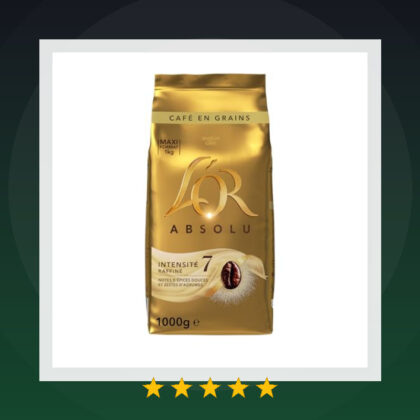
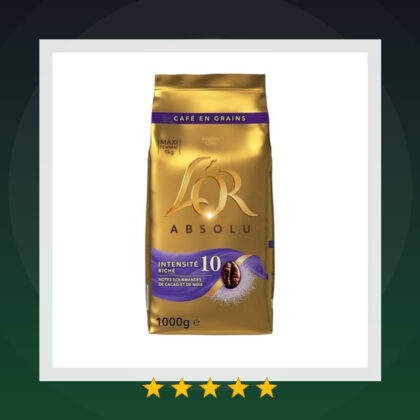
L'OR
Grains de café 100% Arabica issus d'une torréfaction moyenne pour une expérience de dégustation raffinée et élégante |
20,79 €
17,81 €
-14%
|
J'ACHÈTE ! |
|
|
illy
Café Grains ILLY Arabica Selection Guatemala 250g : Une Expérience Gustative Unique Un Mélange de Saveurs Authentique… |
8,49 €
 Boulanger.com Boulanger.com |
J'ACHÈTE ! |

|
by Amazon
TAILLE: 2 lots : 2 x 1 kg, total 2 kg |
30,16 €
27,65 €
-8%
|
J'ACHÈTE ! |

|
KRUPS
Découvrez le Robot Broyeur Krups Arabica Noire Argent YY3075FD, une machine à café idéale pour réaliser des expressos… |
469,99 €
 Maxicoffee.com Maxicoffee.com |
J'ACHÈTE ! |
Les limites à connaître
Bien que de qualité, le Lavazza Espresso Barista Perfetto a ses contraintes qu’il est important de considérer.
- Intensité modérée : Les amateurs d’espressos très corsés et puissants (typiques des blends contenant du Robusta) pourraient le trouver un peu trop doux.
- Absence de certification bio : Ce produit ne présente pas de certification agriculture biologique, ce qui peut être un critère pour certains consommateurs.
- Conditionnement basique : Les paquets ne sont pas munis de valve de dégazement, une fonctionnalité parfois appréciée sur les cafés haut de gamme pour une fraîcheur optimale sur la durée.
A qui s’adresse le Lavazza Espresso Barista Perfetto ?
Ce café trouve parfaitement sa place dans les foyers équipés d’une machine à café automatique (avec broyeur intégré) ou d’un moulin séparé. Il est idéal pour les buveurs de café quotidiens qui recherchent la commodité d’un grand format sans se ruiner, tout en appréciant la finesse d’un pur Arabica. Les personnes qui préfèrent un espresso équilibré et aromatique, plutôt qu’un café très amer et fortement torréfié, seront comblées. En revanche, il conviendra moins aux inconditionnels du Robusta et à ceux qui cherchent un café d’origine unique ou aux certifications spécifiques (bio, équitable). C’est un excellent café « pilier » pour la maison.
Notre verdict sur le Lavazza Espresso Barista Perfetto
Le Lavazza Espresso Barista Perfetto remplit parfaitement sa mission : offrir un café en grains 100% Arabica de qualité, fiable et accessible pour un usage quotidien. Son profil équilibré (intensité 6) en fait un choix sûr et agréable pour la majorité des palais, surtout lorsqu’il est utilisé dans une machine automatique. Le format économique de 2 kg est un argument de poids pour les gros consommateurs. Si les puristes cherchant des cafés d’origine unique ou des intensités extrêmes devront regarder ailleurs, ce Lavazza représente une valeur sûre dans son segment. C’est un excellent rapport qualité-prix pour se faire un espresso digne d’un bar italien, chez soi, tous les jours. Note : 8/10.
Tout savoir sur le café en grains Lavazza Espresso Barista Perfetto
Le café en grains Lavazza Espresso Barista Perfetto est-il compatible avec toutes les machines à café ?
Ce café en grains est compatible avec toutes les machines à café qui utilisent du café moulu fraîchement, comme les machines automatiques avec broyeur intégré ou les machines à expresso utilisées avec un moulin séparé. Il ne convient pas aux machines à dosettes ou à capsules propriétaires, ni aux cafetières à piston ou à filtre qui nécessitent une mouture spécifique préparée à l’avance.
Pourquoi faut-il moudre le café Lavazza Espresso Barista Perfetto au dernier moment ?
Moudre les grains au dernier moment préserve les arômes volatils et les huiles essentielles du café, qui commencent à s’oxyder et à se dégrader rapidement après la mouture. Cette pratique est cruciale pour ce mélange 100% Arabica afin de libérer toute la puissance de son profil aromatique floral et rond, garantissant une tasse d’expresso plus fraîche, plus complexe et plus savoureuse.
Quelle est la différence entre l’intensité 6 de ce Lavazza et une intensité plus élevée ?
L’intensité 6 sur l’échelle Lavazza indique un café corsé mais équilibré, mettant en avant le caractère rond et floral de l’Arabica. Une intensité plus élevée (8 ou plus) correspond généralement à des mélanges contenant du Robusta, apportant plus d’amertume, de corps et de caféine, mais au détriment de la finesse aromatique. L’intensité 6 est un choix idéal pour ceux qui recherchent un expresso savoureux et traditionnel sans amertume trop prononcée.
Comment conserver le paquet de 1 kg de café en grains Lavazza pour préserver sa fraîcheur ?
Pour une conservation optimale, il est recommandé de transférer les grains dans un contenant hermétique, opaque et placé à l’abri de la lumière, de la chaleur et de l’humidité. Conservez-le à température ambiante dans un placard de cuisine. Évitez absolument le réfrigérateur ou le congélateur, car les variations d’humidité et de température peuvent altérer les arômes et créer de la condensation à l’intérieur des grains.
Le Lavazza Espresso Barista Perfetto est-il adapté pour préparer un café long ou un Americano ?
Oui, ce café est polyvalent et peut parfaitement être utilisé pour préparer un café long ou un Americano. Son profil 100% Arabica et son intensité 6 offrent un équilibre qui supporte bien l’allongement avec de l’eau chaude, sans devenir trop amer ou trop dilué. Il conserve ainsi ses notes aromatiques florales et rondes même dans un format de boisson plus grand.
Ce café en grains Lavazza est-il plus avantageux que l’achat de capsules ?
Sur le plan économique, l’achat de café en grains est généralement plus avantageux que les capsules à l’unité. Le prix au kilogramme est inférieur, et vous contrôlez la quantité de café par tasse. Sur le plan environnemental, il génère moins de déchets d’emballage que les capsules individuelles. Cela nécessite cependant l’équipement adéquat : une machine avec broyeur ou un moulin séparé.
Pendant combien de temps puis-je conserver un paquet ouvert de ces grains de café Lavazza ?
Une fois ouvert, il est conseillé de consommer le paquet de café en grains dans un délai de 3 à 4 semaines pour profiter de sa fraîcheur optimale. Au-delà, l’oxydation progressive, même dans de bonnes conditions de conservation, atténuera les arômes les plus subtils. L’achat en format de 2 x 1 kg est donc adapté aux foyers consommant régulièrement du café.
Quels accessoires sont nécessaires pour utiliser ce café en grains Lavazza Barista Perfetto ?
L’accessoire indispensable est un moulin à café (broyeur) de qualité, à meules de préférence, permettant d’obtenir une mouture fine et régulière adaptée à l’expresso. Si vous n’avez pas de machine automatique avec broyeur intégré, vous aurez également besoin d’une machine à expresso manuelle ou semi-automatique. Un tamper pour tasser la mouture dans le porte-filtre est également recommandé.
La torréfaction de ce café Lavazza est-elle claire, moyenne ou foncée ?
Le Lavazza Espresso Barista Perfetto, avec une intensité notée 6, correspond à une torréfaction moyenne. Cette torréfision permet de développer le corps et les notes corsées typiques de l’expresso italien tout en préservant les caractéristiques aromatiques originelles des grains d’Arabica, contrairement à une torréfaction très foncée qui peut masquer les arômes par des notes carbonisées et amères.
Ce café 100% Arabica contient-il moins de caféine qu’un mélange avec du Robusta ?
Oui, en règle générale, les grains de café Arabica contiennent environ moitié moins de caféine que les grains de Robusta. Un café 100% Arabica comme le Barista Perfetto offrira donc une teneur en caféine modérée, adaptée à une consommation tout au long de la journée. C’est un choix pertinent pour les personnes sensibles à la caféine ou recherchant avant tout la finesse gustative.
Peut-on utiliser ce café pour une cafetière à piston (French Press) ?
Ce n’est pas l’usage premier recommandé. Pour une cafetière à piston, il faut une mouture beaucoup plus grossière que celle requise pour un expresso. Si vous le moulez spécifiquement pour ce type de préparation, cela peut fonctionner, mais le profil de torréfision moyenne et l’intensité 6 sont optimisés pour l’extraction sous pression d’un expresso, qui en exploite mieux le corps et les arômes.
Quelle est la provenance des grains Arabica dans le mélange Lavazza Barista Perfetto ?
Les informations disponibles précisent que les grains sont sélectionnés en Amérique Latine, une région réputée pour produire des Arabica de grande qualité aux profils aromatiques variés (notes florales, fruitées, chocolatées). Lavazza ne détaille pas le pays d’origine exact dans ce mélange, ce qui est courant pour les assemblages « maison » visant une saveur constante et équilibrée toute l’année.
by Amazon House Blend Grains de café, torréfaction moyennement poussée, 100% Arabica, 1 kg, lot de 1, Certifiés Rainforest Alliance
by Amazon House Blend Grains de café, 100% Arabica, Torréfaction Moyennement Poussée, 2kg, 2 lot de 1kg - Certifiés Rainforest Alliance
Expresso Broyeur Krups Arabica Noire Argent Yy3075fd - Machine à café à grain 1450 W - MaxiCoffee
Maxicoffee.com