
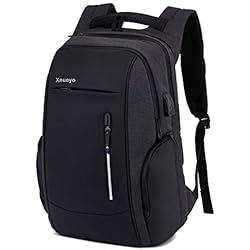
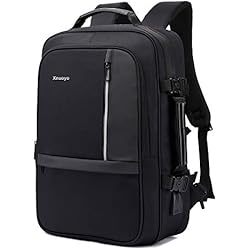
Sac à Dos Ordinateur Portable 17.3 Pouces Homme Imperméable avec USB Charging Port Sac a Dos PC Portable Grande Capacité 17 Pouces Sac à Dos de Voyage d'affaires Loisirs Collège Noir
39,86€ in stock
Caractéristiques
- GRANDE CAPACITÉ: Le sac à dos de voyage pour hommes possède plus de 17 poches indépendantes pour le rangement de grande taille et l'organisation pour les petits articles. 3 compartiments principaux multiples spacieux avec 14 poches séparées.poche latérale à fermeture à glissière pour un accès facile aux éléments essentiels.Les petites poches antivol situées sur le bas du dos rendent vos objets de valeur sûrs et fiables.
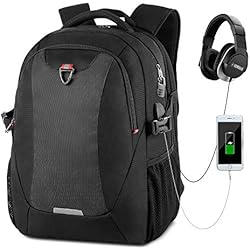
- USB CHARGING PORT: Le port de charge USB externe avec câble de charge intégré vous. Ce sac à dos USB vous offre un moyen plus pratique de recharger votre téléphone tout en marchant.Le design des écouteurs pour écouter de la musique vous aidera à vous détendre pendant votre voyage.
- DIMENSION ET MATÉRIAU DURABLE: Taille du sac à dos très grand pour le collège: 14,1 * 8,3 * 18,5 (en pouces), capacité: 45 L, Le compartiment rembourré pour ordinateur portable convient aux 17 ou 17.3 pouces ordinateurs portables/laptop/notebook . En polyester de haute qualité avec doublure en nylon haute densité. Bonne résistance à l'eau et aux déchirures.Double zip et coutures renforcées pour une durabilité accrue.
- TSA-FRIENDLY CONCEPTION: Ce sac à dos pc portable Imperméable s'ouvre librement à 180 degrés, ce qui garantit un espace dédié et sécurisé pour vos appareils électroniques .Une conception à plat bien pensée ,vous permet de passer le point de contrôle de sécurité rapidement et simplement, évitez d'attendre trop longtemps.
- RESPIRANT & CONFORTABLE: Le panneau arrière en mesh rembourré et respirant de ce sac à dos en tissu aide à la convection de l'air, à la ventilation et à l'élimination de la chaleur. Des bretelles larges et confortables en maille respirante avec une éponge abondante aident à soulager le stress de votre épaule.
Caractéristiques:
Matériau durable et surdimensionné: Sac à dos de collège surdimensionné, 14.1 x 8.3x 18.5 inches (36x 21 x 47 cm). Le sac à dos...
Ce guide comparatif a été rédigé avant tout pour fournir une information complète sur Sac voyage pc portable 17.3 pouces. Il permet de se renseigner sur les avis des autres acquéreurs, les promotions et aussi les caractéristiques fonctionnelles des différents produits disponibles.
Guide comparatif Sac voyage pc portable 17.3 pouces fait parti de la catégorie high tech, informatique, bureau.
Pour trouver une intéressante promotion Sac voyage pc portable 17.3 pouces, il vous sera possible de vous s’appuyer sur nos mises à jour. Acheter Sac voyage pc portable 17.3 pouces vous semblera bien plus simple, et il vous sera possible de également dénicher un prix Sac voyage pc portable 17.3 pouces en adéquation avec la somme que vous désiriez investir.


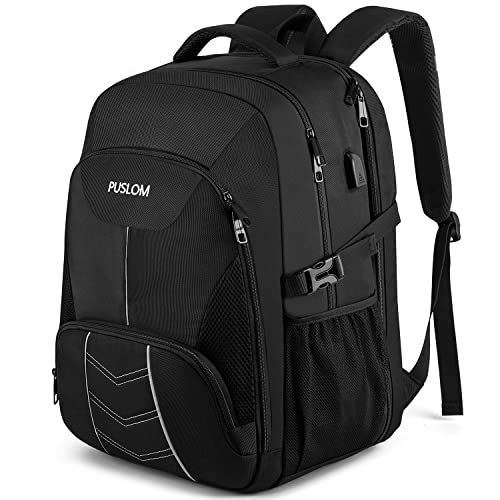
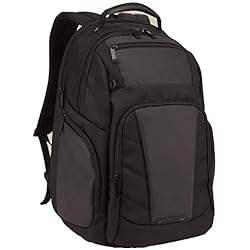
Sac à Dos Homme Grand 55L 18.4 Pouces Antivol Imperméable avec Chargement USB pour Ordinateur Portable Voyage Affaires Loisir Scolaire Collège - Noir
SUPER GRANDE CAPACITÉ ET MULTIPLE POCHETS - Le sac à dos pour homme possède plus de 20 poches indépendantes, 3 compartiments principaux, 1 poche rembourrée séparée pour ordinateur portable, 1 poche avant zippée. Les deux poches latérales en filet pour bouteille d'eau et parapluie, trois compartiments en filet pour vos accessoires d'ordinateur portable, fournitures scolaires. 9 poches intérieures pour les clés. , stylo ou petits objets, rendez votre article organisé et plus facile à trouver.
- TSA APPROUVÉ ET POCHETTE À BAGAGES – Au point de contrôle, se déplie librement le grand sac à dos à 90-180 degrés, vous permettant de passer rapidement la sécurité de l'aéroport et de garder les articles bien rangés, conçu exclusivement pour les voyages en avion. Ce sac à dos se glisse sous le siège d'un avion. Le dos permet d'installer le sac à dos de voyage sur un bagage/valise, glissez-le sur le tube de la poignée verticale du bagage pour un transport plus facile.
- DIMENSION ET SAC À DOS POUR MULTIPLE PC - 3 Les compartiments multiples principaux spacieux offrent une excellente protection pour un ordinateur portable de 18,4 pouces.Size du sac à dos noir: 21,3 * 16,1 * 10,6 (pouces).Capacité: 55L.Fits la plupart des ordinateurs portables 19,18,4,18,3,3,17,15,6,15 pouces.Présenté comme sac à dos de jeu,sac à dos de travail,sac à dos de grande capacité pour les femmes,sac à dos d'étudiants de l'école collégiale pour les adolescents des filles garçons.
- USB CHARGING PORT ET ANTIVOL ET RÉFLÉCHISSANT LUMIÈRE NOCTURNE - Le sac à dos pour ordinateur portable avec câble de charge intégré offre un moyen pratique de recharger vos appareils électroniques tout en marchant.Avec une poche antivol cachée à l'arrière, protégez vos objets de valeur des voleurs.Nuit design réfléchissant la lumière sur le devant et l'épaule pour vous faire remarquer dans l'obscurité. Ce grand sac à dos est parfait pour le travail/les voyages en avion/les voyages d'affaires.
- DURABLE ET CONFORTABLE - Le sac à dos pour ordinateur portable de 18,4 pouces est fabriqué en polyester haute densité, léger et durable, sans odeur et résistant à l'eau avec des fermetures à glissière étanches. De larges bretelles respirantes et réglables soulagent le stress des épaules. Le rembourrage en éponge ventilée à plusieurs panneaux épais et doux vous offre un soutien dorsal maximal. Une poignée robuste avec rembourrage en mousse pour une longue durée de vie.

Sac voyage pc portable 17.3 pouces : Le TOP produit du mois

Della Gao 17 Pouces Sac à Dos Ordinateur avec USB Charging Port, Antivol Imperméable de Sac à Dos Homme, Grande Capacité Fonctionnel Sac a Dos PC Portable pour Voyage/Affaire/Scolaire -Noir
34,99€ in stock
Caractéristiques
- POCHES MULTIPLES GRANDE CAPACITÉ: Sac à dos pour ordinateur portable professionnel avec 3 poches principales et 9 petites poches intérieures, un compartiment séparé pour rembourré peut accueillir un 13, 14, 15, 16, 17 et 17.3 pouces ordinateur portable, iPhone, iPad, stylo, clés, portefeuille, livres, vêtements, bouteille et plus. Trouvez facilement ce que vous voulez.
- Port De Chargement USB et Trou Pour Casque: Le port de charge USB externe avec câble de charge intégré vous. Ce sac à dos USB vous offre un moyen plus pratique de recharger votre téléphone tout en marchant. Le design des écouteurs pour écouter de la musique vous aidera à vous détendre pendant votre voyage.
- Détail exquis et Conception pratique: La sangle de bagage peut être fixée à la poignée du coffre.onception ergonomique des bretelles matelassées et rembourrage du dos, La conception en maille éponge respirante du dos et des bretelles soulage le stress de votre épaule et assure un confort de port prolongé.
- ANTI-VOL et SÉCURITÉ: Cette conception de sac à dos d'ordinateur avec un mot de passe de verrouillage (Note: S'il vous plaît ne pas définir le mot de passe avant de lire l'instruction) et double fermetures à glissière métalliques, protège portefeuille et autres objets du voleur et offre un espace privé. Les poches RFID avec protection de l'identité protègent la date encodée sur la plupart des identifiants, cartes de crédit et passeports.
- Matériau Qualité Premium: Cet élégant sac à dos pour ordinateur portable est fabriqué dans un tissu hydrofuge durable et de haute qualité. Convient parfaitement comme sac de voyage d'affaires, sac à dos de voyage en plein air, sac de camping ou sac à dos pour ordinateur portable à l'université / au lycée pour hommes et femmes. Nous fournissons un service d'assurance qualité et de remboursement . Si vous avez des questions, s'il vous plaît contactez-nous, nous vous répondrons dans les 24 heures.
Sac à dos pour ordinateur portable pour hommes avec port de charge USB Multifonction Business Backpack Daypack Sac à dos d'école pour hommes dames...
Un comparatif Sac voyage pc portable 17.3 pouces vous permettra notamment de jouir des offres les plus alléchantes pour votre acquisition.
Le classement Sac voyage pc portable 17.3 pouces vous sera utile pour vous trouver un automobile qui soit à la hauteur de vos besoins, afin de ne pas être déçu de cette acquisition.
Coolbell : Le sac à dos d'ordinateur portable pas comme les autres
Commander le sac...
C’est définitivement ici que se situe le meilleur prix Sac voyage pc portable 17.3 pouces.
9 meilleures ventes Sac voyage pc portable 17.3 pouces





Ne vous faîtes pas avoir par un magasin proposant un tarif Sac voyage pc portable 17.3 pouces franchement biaisé. Économisez du temps en faisant vos recherches via notre guide ci-dessous pour trouver les prix les plus profitables du marché, vous serez comblé.
Ne vous précipitez pas dans un achat Sac voyage pc portable 17.3 pouces alors qu’il y a peut-être mieux, sachez que de nombreux bons plans vous attendent. Notre guide vous sera certainement utile.
Notre sélection Sac voyage pc portable 17.3 pouces vous accompagnera pour vous choisir un produit possible à la hauteur de vos choix, pour ne pas être déçu de votre achat.
| Aperçu | Nom | Prix | |
|---|---|---|---|
|
|
PUSLOM
SUPER GRANDE CAPACITÉ ET MULTIPLE POCHETS - Le sac à dos pour homme possède plus de 20 poches indépendantes, 3 compar… |
36,99 €
|
J'ACHÈTE ! |

|
Other
1Pc nouveau sac de rangement de voyage organisateurs de rangement de câbles pochette étui de transport Portable étanc… |
3,09 €
 Aliexpress.com Aliexpress.com |
J'ACHÈTE ! |
|
Kono
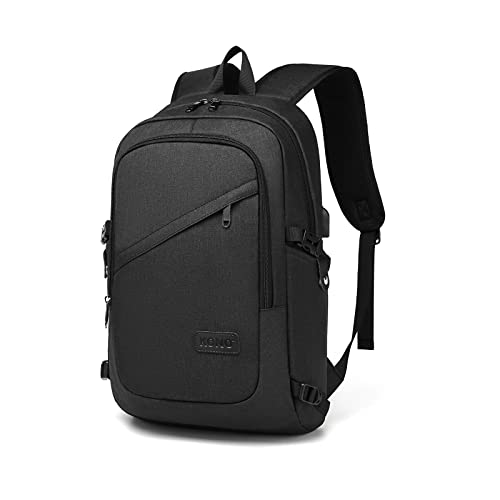
Grande Capacité & Rangement: Ce sac à dos ordinateur (30 × 50 × 14 cm) dispose d’un grand compartiment pour un PC por… |
29,99 €
|
J'ACHÈTE ! |

|
NONE
Trousse de toilette double couche pour homme, sac à cosmétiques de grande capacité, sac de rangement pour gril Oxford… |
3,49 €
Aliexpress.com |
J'ACHÈTE ! |

|
ANNMOR
Protection Renforcée & Matériaux Durables: Ce sac à dos ordinateur ANNMOR est conçu pour protéger efficacement votre … |
34,99 €
26,99 €
-23%
|
J'ACHÈTE ! |

|
Cool Bell
Marque sac à dos pochette d'ordinateur 15.6,16 pouces ordinateur portable homme dame étanche affaires employé de bure… |
48,99 €
Aliexpress.com |
J'ACHÈTE ! |
Sac voyage pc portable 17.3 pouces 4 des plus grosses ventes du mois

Classement Sac voyage pc portable 17.3 pouces mise à jour à l’instant
Pc portable Tunisie, Vente ordinateur portable pas cher ...
Vente pc portable Tunisie, Découvrez nos offres de Pc Portable et achetez en ligne votre Pc portable HP, Pc Asus, Pc Dell, Pc Lenovo au meilleur prix chez MyTek.
Comment commander Sac voyage pc portable 17.3 pouces ?
Afin de vous faire plaisir avec Sac voyage pc portable 17.3 pouces sans trop dépenser, il est souhaitable de se tourner vers le web pour faire la meilleure affaire.
Pour certaines références, Le programme Amazon Prime permet une livraison dans la soirée, le dimanche ou le lendemain.
Sac à Dos Homme Grand 55L 18.4 Pouces Antivol Imperméable avec Chargement USB pour Ordinateur Portable Voyage Affaires Loisir Scolaire Collège - Noir
Other 1Pc nouveau sac de rangement de voyage organisateurs de rangement de câbles pochette étui de transport Portable étanche Double couches sacs de rangement câble cordon
Aliexpress.com
Kono Sac à Dos Ordinateur Portable 15.6 Pouces, Sac Business Antivol avec Cadenas et Port USB, Grand Sac Imperméable de Voyage, Travail, Vélotaf, Scolaire Homme Femme - Noir
NONE Trousse de toilette double couche pour homme, sac à cosmétiques de grande capacité, sac de rangement pour gril Oxford, sac à main portable, voyage d'affaires, 1PC
Aliexpress.com 


