
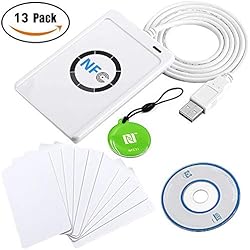
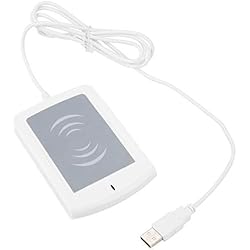
ACS ACR122U USB 2.0 Blanc lecteur de cartes à puce - Lecteurs de cartes à puce (USB 2.0, 65 x 12,8 x 98 mm, 70 g, Windows 2000,Windows 2000 Professional,Windows 7 Home Basic,Windows 7 Home Basic x64,Windows 7..., Android, ISO 14443, CE, FCC, KC, VCCI, PC/SC, CCID, USB)
1 used from 29,41€
Caractéristiques
- ACS ACR122U. Interface: USB 2.0. Dimensions (LxPxH): 65 x 12,8 x 98 mm
- Poids: 70 g. Prise en charge du système d'exploitation Windows: Windows 2000,Windows 2000 Professional,Windows 7 Home Basic,Windows 7 Home Basic x64,Windows 7...
- Prise en charge d'autres systèmes d'exploitation: Android. Certification: ISO 14443
- CE
- FCC
Dans ce guide comparatif, nous vous dirons tout sur la façon de vous procurer rfid usb efficace.
Comparatif rfid usb fait parti de l’univers Sports, loisirs, voyages et découvertes.
Si vous souhaitez lire un avis rfid usb ( ou quelques uns ), provenant d’un autre acheteur, nos avis rfid usb se tiennent à votre disposition pour vous renseigner.


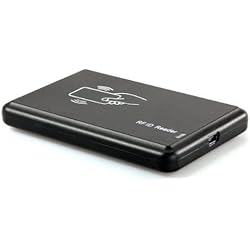

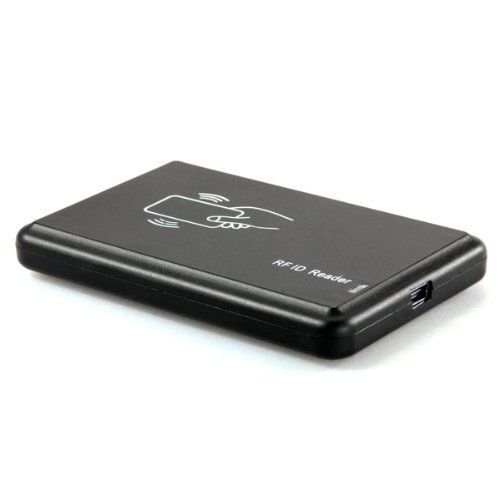
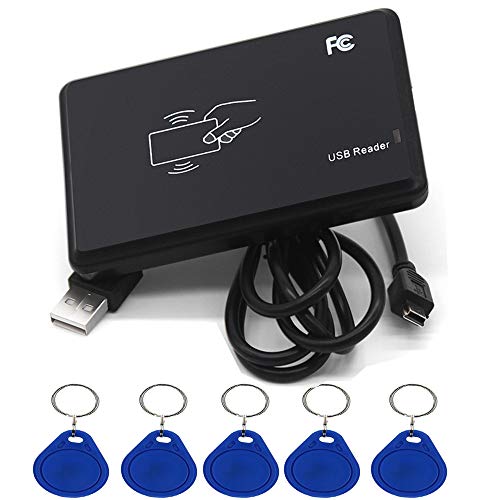
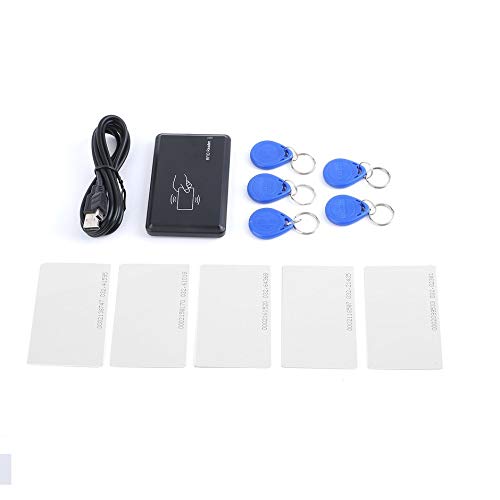
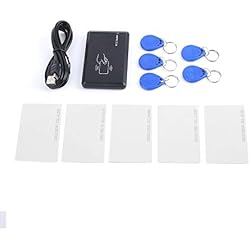
Neuftech RFID Lecteur de Carte USB ID Carte Clé RFID avec 5pcs Clé Proximité pour EM4100
Marque : Neuftech
- Neuftech Lecteur USB RFID ID Lecteur de cartes Lecteur de cartes sans contact pour EM4100
- Dimensions : 1 x

rfid usb : Le TOP produit du mois

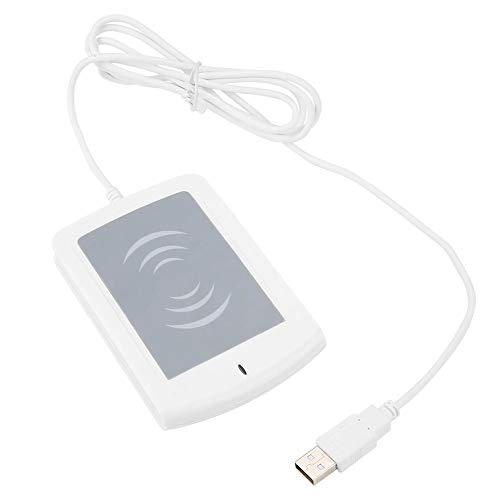
TOPINCN Lecteur Carte ID Carte RFID NFC ACR122U ISO14443 A/B - Lecteur/graveur Intelligente Contactless pour sécurité de Maison, uffficio
33,29€ in stock
3 used from 27,13€
Caractéristiques
- 【 Fonction 】 -Supporte les 4 tag ISO 14443 type A et B, Mifare, FeliCa et NFC (ISO/IEC 18092), supporte le nouveau Mifare Ultralight C (via pseudo APDU) et Mifare Plus SL1 (UID 4 Bytes via pseudo APDU) et le buzzer contrôlé par l'utilisateur SL3 et le socket Sam.
- 【 rapide 】-Les vitesses de lecture et d'écriture sont rapides et précises, vitesse de lecture écriture jusqu'à 424 kbps, prêt à l'usage.Interface USB, aucun pilote n'est nécessaire.
- 【Distance de lecture 】 -Antenne intégrée pour l'accès à Tag sans contact, lecteur carte à puce sans contact, avec la distance de lecture de cartes de jusqu'à 50 mm (selon le type de tag).
- 【 Facile aspect 】-L'apparence est simple et généreux, petite et exquise, peut transporter, utiliser à tout moment, fournir le service intime pour toi, apporter le maximum d'amusement.
- 【 after-sale guarantee 】 -sanure is only Seller authorized by the topincn Brand. We guarantee you have a good shopping experience.Please feel free to contact us at first if there is any problem, and WE ARE ALWAYS here to support you.
Caractéristiques :
Longueur du câble : 1 m
Certification : ISO 14443, ce, fcc, KC, VCCI, PC/SC, CCID, USB
Colour of Product : White
Dimensions...
Prenez un court instant pour parcourir l’url du site web avant de vous diriger vers une vente rfid usb, nos recommandations vous feront trouver de meilleures offres.
Dénicher un prix rfid usb défiant toute concurrence est votre but, avant d’acheter rfid usb ? vos doutes trouveront leurs réponses ici. C’est définitivement sur notre site que vous trouverez le meilleur rapport qualité prix rfid usb.
Intelligent ID Card USB Reader (Lector RFID) de DealExtreme
Compré este...
5 meilleures ventes rfid usb



Nous vous dirons tout pour acheter rfid usb rapidement et facilement, et vous aurez également l’occasion de vous procurer un prix rfid usb qui soit à la hauteur de vos exigences.
C’est définitivement dans cet espace web que est le meilleur tarif rfid usb. Notre guide est là pour vous faire profiter d’un tarif rfid usb assez bas. Vous avez maintenant en mains la solution la plus fiable pour faire votre achat dans le cadre le plus serein qui soit financières.
Ne sautez pas sur la première vente rfid usb que vous pourriez trouver, notre guide vous donnera les moyens de trouver de meilleures opportunités. Un classement rfid usb vous aidera à acquérir une référence capable de vous plaire, afin de ne pas être déçu de cet investissement.
| Aperçu | Nom | Prix | |
|---|---|---|---|
|
|
Neuftech
Marque : Neuftech |
12,99 €
|
J'ACHÈTE ! |

|
5YOA
Scanner pour animaux de compagnie 5YOA, affichage OLED ISO11784/5, lecteur d'identification d'animaux, transpondeur d… |
12,39 €
 Aliexpress.com Aliexpress.com |
J'ACHÈTE ! |

|
NIERBO
【Lecteur RFID NFC rapide et efficace】 Ce produit nécessite un développement secondaire et il est recommandé aux profe… |
46,99 €
|
J'ACHÈTE ! |

|
JIAN BOLAND
Lecteur RFID pour animaux noirs, 134.2KHz, 125kHz, USB/Bluetooth, Scanner de micropuces pour animaux de compagnie, ch… |
13,19 €
Aliexpress.com |
J'ACHÈTE ! |

|
YAVIS
1. Lisez la carte EM dans le numéro d'identification et envoyez-la au PC via l'interface USB. |
17,99 €
|
J'ACHÈTE ! |

|
YiToo
Lecteur RFID, graveur, duplicateur de cartes USB, 10 fréquences, 125KHz, 13.56MHz, décodeur, copieur NFC, programmeur… |
33,99 €
Aliexpress.com |
J'ACHÈTE ! |
Avis d’acheteur rfid usb

Avis d’utilisateur rfid usb dernière mise à jour aujourd’hui
Amazon.fr : lecteur rfid usb
Bewinner Animal ID Reader, 134,2 Khz Pet RFID Lecteur avec écran LCD, Conforme à la Norme ISO 11784/85, Lecteur RFID USB intégré.
Où acheter rfid usb ?
Pour vous faire plaisir avec rfid usb sans dépenser tous votre argent, il est souhaitable de se tourner vers Internet pour faire la bonne affaire.
Pour certaines références, Le service privilégié permet d’être livré le soir même, le dimanche ou le lendemain.
Neuftech RFID Lecteur de Carte USB ID Carte Clé RFID avec 5pcs Clé Proximité pour EM4100
Scanner pour animaux de compagnie 5YOA, affichage OLED ISO11784/5, lecteur d'identification d'animaux, transpondeur de puce USB RFID, Scanner de micropuces portatif pour animaux
Aliexpress.com
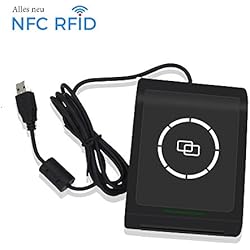
ACR122U Lecteur de Cartes à Puce NFC RFID Lecteur/Graveur Intelligente Contactless M1/UID Reader Writer ISO14443 A/B Mifare Felica So IEC 18092 Tags
JIAN BOLAND Lecteur RFID pour animaux noirs, 134.2KHz, 125kHz, USB/Bluetooth, Scanner de micropuces pour animaux de compagnie, chat, chien, FDX-B, lecteur d'étiquettes d'identification de puce en verre
Aliexpress.com 


