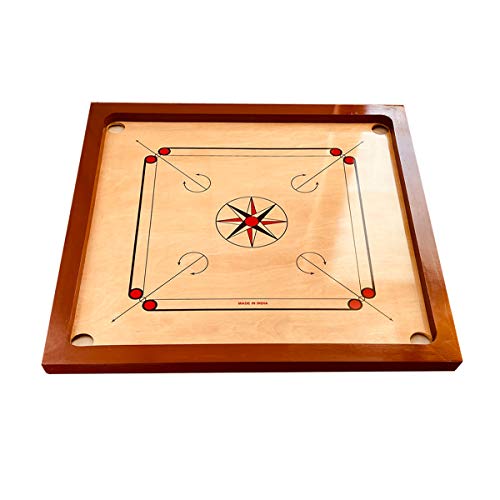
Carrom - Jeu de table avec des accessoires
Caractéristiques
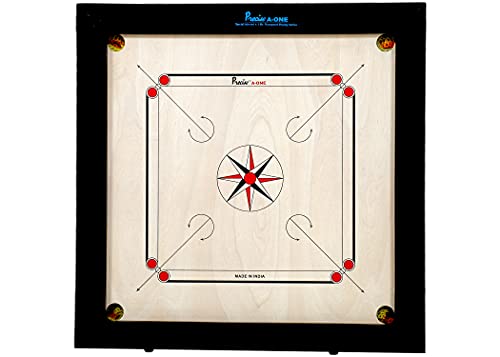
- Jeu de Carrom en bois, Tout ce dont vous avez besoin pour commencer tout de suite se trouve dans ce kit conseil Carrom
- lateau de tournoi solide pour toute la famille avec accessoires. Surface de jeu laquée en contreplaqué de 6 mm d'épaisseur avec angles arrondis
- Fabriqué en Inde. Dimensions intérieures: 74x74 cm, dimensions extérieures: 83x83 cm Cadre: bois
- Livraison comprenant les accessoires: pions, striker, 1 bouteille de poudre coulissante Carrom d'une contenance de 70g, 4 filets d'angle déjà assemblés), instructions de jeu détaillées
Tout ce dont vous avez besoin pour commencer tout de suite se trouve dans ce kit conseil Carrom. Plateau de tournoi solide pour toute la famille...
Avant de visiter les boutiques et de succomber pour un achat carrom jeu, parcourez notre guide online totalement consacré à ce cette gamme de produit.
Guide comparatif carrom jeu est un produit de l’univers Sports, loisirs, voyages et découvertes.
Avoir des avis carrom jeu vous donnera les moyens de tout savoir sur ce que pensent les autres consommateurs, ayant écrit un avis carrom jeu. Pour économiser un max sur votre achat, consultez nos listes de promotion carrom jeu.

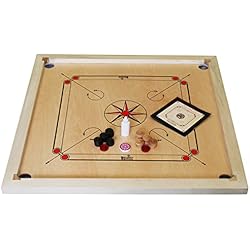

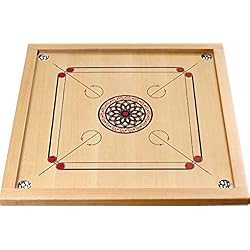
Ubergames Lot de Planches de Carrom compactes de 4 kg - Planche de Carrom 68 x 68 cm - Bois Dur écologique de qualité supérieure - Kit Complet avec disques Officiels
QUALITÉ – Notre set de plateau Carrom premium offre une excellente jouabilité en taille officielle. Le plateau de jeu optimisé augmente la vitesse de glisse des figurines Carrom, tandis que les côtés offrent un excellent rebond. Fabriqué à la main en Inde, connu pour sa qualité et son savoir-faire. Un jeu de carrom parfait pour les débutants, visitez notre boutique Amazon Uber Games pour des planches de carrom de qualité supérieure.
- TAILLE COMPACTE – Le jeu de société Compact Carrom Board Game a des dimensions de 68 cm x 68 cm et une surface de jeu officielle de 58 cm x 58 cm. La planche mesure 4 cm de profondeur.
- SURFACE DE JEU EN BOIS DE MANGUIER – La surface de jeu est composée de bois de manguier spécifique de 4 mm d’épaisseur, poli pour une surface lisse, peu abrasive et résistante.
- Bords en bois KIKAR - Le jeu de société Carrom a également des bords en bois kikar de 4 cm d'épaisseur avec des détails en bois de rose sur les coins pour une bonne prise en main et un bon rebond. Le bois de kikar est un bois dur dense qui garantit un bon rebond.
- Poids de la planche : 4 kg - Le dos de la planche est renforcé pour assurer la rigidité et éviter les déformations.

carrom jeu : Le meilleur produit de l’année

Asmodee - CBM2 - Jeu de Stratégie - Carrom Mango - 83 cm
Caractéristiques
- Dimensions: 83 x 83 x 3,5 cm
- Nécessite des Piles: Non
- Descriptif Produit: Billard Indien traditionnel de taille standard (Surface de jeu : 74 x 74 cm) qui reprend les techniques et tactiques du billard. Le billard au bout des doigts!
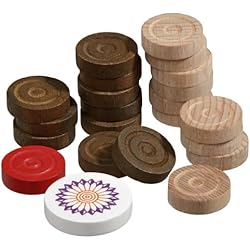
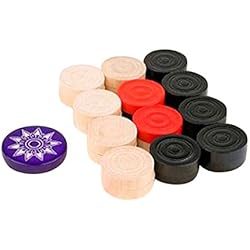
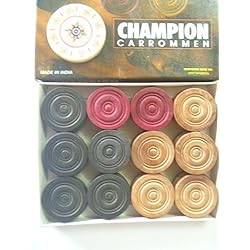
- Contenu du packaging: Contient le plateau de jeu de carrom, 11 pions blancs, 11 pions noirs, 2 pions rouges, 1 palet, 1 pot de poudre de glisse 30 grs et la règle internationale de jeu
- Durée de la Partie: 20 minutes
Le Carrom est le traditionnel billard indien. Il se joue de 2 à 4 joueurs.
Ce modèle présente une surface de jeu de 74 cm et un cadre de 4,5 cm...
Ne vous précipitez pas vers n’importe quelle vente carrom jeu accessible, notre guide vous donnera l’opportunité de trouver de meilleures opportunités.
nous vous offrons un comparatif carrom jeu. Il est recommandé d’utiliser notre comparateur carrom jeu pour créer une comparaison carrom jeu, car cela donne l’opportunité de bien choisir.
Carrom explication des règles simplifiés team nara
Voici...
Meilleur carrom jeu 10 ventes de l’année

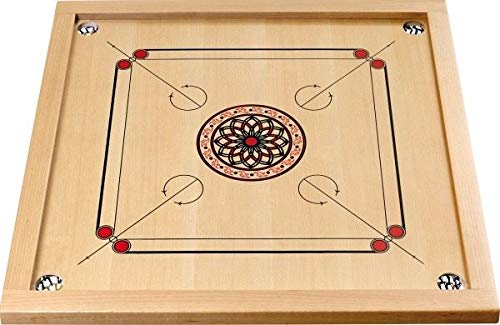
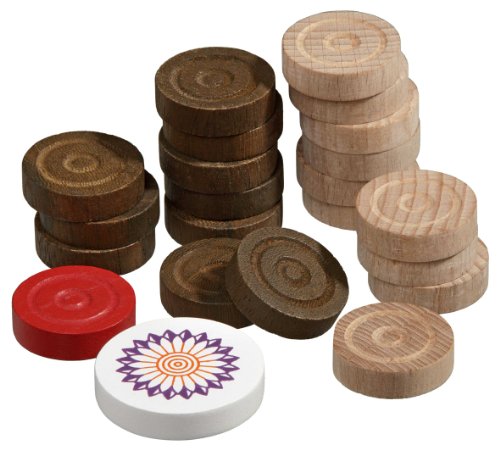
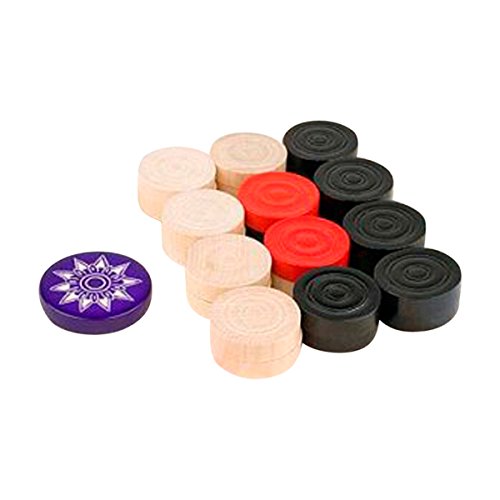
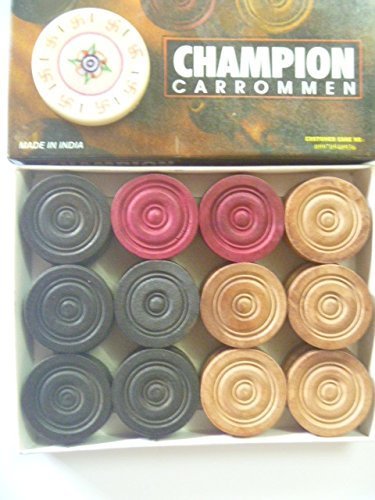

Ne vous laissez pas escroquer par une vitrine proposant un prix carrom jeu franchement biaisé. Gagnez du temps et de l’argent en faisant vos achats via notre guide complet pour trouver les tarifs les plus profitables du secteur, vous serez fier de votre choix.
C’est définitivement dans cet espace web que se situe le meilleur tarif carrom jeu. Notre guide est accessible faire profiter d’un tarif carrom jeu assez bas. Vous avez maintenant en mains la solution la plus fiable afin de faire votre achat dans les meilleures conditions financières.
Ne sautez pas sur la 1ère vente carrom jeu que vous pourriez trouver, notre guide vous permettra d’obtenir de meilleures opportunités. Un classement carrom jeu vous aidera à trouver une référence apte à vous plaire, pour ne pas être déçu de cet investissement.
| Aperçu | Nom | Prix | |
|---|---|---|---|
|
|
Uber Games
QUALITÉ – Notre set de plateau Carrom premium offre une excellente jouabilité en taille officielle. Le plateau de jeu… |
99,00 €
|
J'ACHÈTE ! |
|
Dr. Sport
Dimensions intérieures : 74 x 74 cm - En contreplaqué - Terrain de jeu souple en satin, bords durs comme la pierre po… |
169,00 €
|
J'ACHÈTE ! |

|
DOCTOR SPORT
Planche intérieure professionnelle - Dimensions intérieures : 74 x 74 cm - Plateau intérieur - Terrain de jeu comme «… |
189,00 €
|
J'ACHÈTE ! |

|
GICO
Carrom Board Synco 74x74 cm, billard indien. La planche de carrom compacte légèrement plus petite offre tout ce dont … |
142,99 €
|
J'ACHÈTE ! |

|
GICO
Carrom Board Synco 66 : la planche de carrom compacte légèrement plus petite offre tout ce dont vous avez besoin pour… |
109,89 €
|
J'ACHÈTE ! |

|
SQUARE GAME
Billard - Carrom 840 Lux |
149,90 €
|
J'ACHÈTE ! |
carrom jeu 6 des plus grosses ventes de la semaine
Avis en ligne carrom jeu dernière mise à jour aujourd’hui
Carrom — Wikipédia
Le carrom est un jeu de table très pratiqué en Asie, et tout particulièrement en Inde, se jouant avec des pions que l'on fait glisser sur un tablier en bois. Le but du jeu est de placer tous les pions d'une couleur dans les trous situés aux quatre coins du tablier.
Comment se procurer carrom jeu ?
Pour vous faire plaisir avec carrom jeu sans dépenser tous votre argent, il est préférable de se tourner vers le web pour réussir la meilleure affaire.
Le service privilégié peut vous permettre d’avoir rapidement carrom jeu chez vous.
Ubergames Lot de Planches de Carrom compactes de 4 kg - Planche de Carrom 68 x 68 cm - Bois Dur écologique de qualité supérieure - Kit Complet avec disques Officiels
Precise Prof Carrom - AMA-One 8 mm - 12 kg. Planche de Tournoi - Fait Main en Inde - Compétition de Tournoi - Complet avec des Pierres, des Strikers et de la Poudre dans Un Sac - Qualité supérieure
Precise Carrom Planche de carrom avec coins en noyer 12 kg Planche de 8 mm Champion du monde en Inde avec pierres et piquet
Synco Carrom Compétition Dimensions 74x74 cm - Jeu de Table 83cm- Billard Indien avec des Accessoires compets - 2983


