Sodastream COOL - Machine à Eau Pétillante Blanc
Caractéristiques
- Machine Soda Stream permettant de réaliser son eau gazeuse ou ses sodas à partir de l'eau du robinet.
- Une solution économique et écologique.
- Préparer votre eau gazeuse avec la machine Soda Stream, puis ajouter votre concentré soda Stream et déguster un délicieux soda Simplicité d'utilisation et d'entretien
- La machine COOL est livrée avec: 1 cylindre de C02 permettant de réaliser jusqu'à 60l de boissons gazeuses, 1 bouteille de gazéification en (PET) PolyEthylène Téréphtalate (sans Bisphénol A (BPA))
- Garantie 2 ans Fonctionne sans pile ni électricité
Avant de faire du lèche vitrine et de craquer pour un achat Machine à soda, lisez notre guide en ligne entièrement consacré à ce sujet.
Avoir des avis Machine à soda vous donnera la possibilité de tout savoir sur ce que pensent les autres consommateurs, ayant écrit un avis Machine à soda. Pour économiser le plus possible sur votre achat, consultez nos listes de promotion Machine à soda.


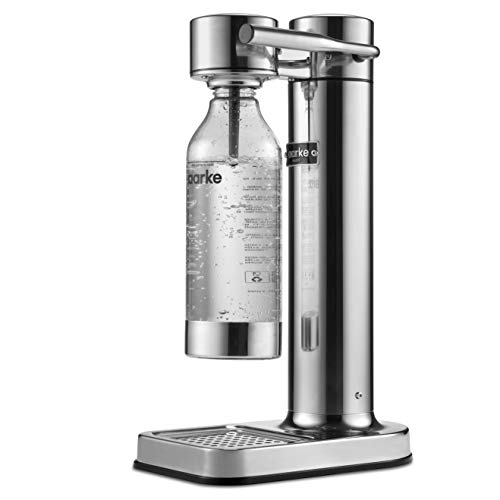
Aarke Carbonator 3, Machine à Soda avec 2 x Bouteilles d'eau (800ml), Finition Acier
Machine à soda de qualité supérieure avec un design compact et une ingénierie haut de gamme pour une utilisation optimale
- Oubliez les machines de soda en plastique du passé - quand il s'agit de performance et de qualité, le boîtier en acier inoxydable sans soudure est conçu pour résister à l'épreuve du temps.
- Conçu et fabriqué dans notre propre atelier en Suède.
- Le carbonateur ne nécessite que du gaz CO2 pour fonctionner. Il n'y a pas de cordons cachés, ce qui rend le Carbonator 3 aussi confortable sur le comptoir de la cuisine que sur le bar.
- Conçue avec le souci du détail à l’esprit, la bouteille d'eau en PET Aarke s’adapte parfaitement, du comptoir de cuisine à la table à manger, en passant par votre sac fourre-tout à emporter

Machine à soda : Le TOP produit de l’année

Sodastream Pack Spécial Machine Crystal en Alu brossé Gris/Noir + 2 Carafes en Verre de 0.6L réutilisables à l'infini pour préserver la qualité et la finesse des Bulles
124,99€ in stock
Caractéristiques
- Pack Spécial comprenant :
- La nouvelle machine Sodastream Crystal titan/noir prête à l'emploi avec cylindre de C0² alimentaire permettant de réaliser 60L d'eau pétillante + 1 x carafe 0,6 Litre en verre, lavable en lave-vaisselle et réutilisable à l'infini.
- 1 carafe en verre supplémentaire de 0.60L, passable au lave-vaisselle
- Les plus produits : une plus longue conservation des bulles de votre eau fraîchement gazéifiée, une simplicité d'utilisation et d'entretien. L' économie à l'utilisation
- Ne nécessite ni pile ni électricité
Un comparatif Machine à soda vous permettra notamment de jouir des services les plus alléchantes pour votre acquisition.
Nous vous recommandons l’emploi de notre comparateur Machine à soda pour déclencher une comparaison Machine à soda, car cela donne l’opportunité de bien choisir.
JE TESTE UNE MACHINE À SODA
Après le CRASH...
C’est définitivement ici que est le meilleur rapport qualité prix Machine à soda.
6 meilleures ventes Machine à soda




Nous vous dirons tout pour acheter Machine à soda rapidement et facilement, et vous aurez également l’occasion de obtenir un prix Machine à soda qui soit à la hauteur de vos exigences.
C’est définitivement ici que est le meilleur rapport qualité prix Machine à soda. Notre guide vous attend faire profiter d’un tarif Machine à soda assez bas. Vous avez maintenant en mains la solution la plus fiable afin de faire votre achat dans les meilleures conditions financières.
Un comparatif Machine à soda fera en sorte notamment d’en savoir davantage concernant toutes nos possibilités que vous avez à votre service. Que peut-il vous proposer ? à l’aide d’un comparateur Machine à soda, il vous sera possible d’ effectuer une comparaison de Machine à soda ainsi que de toute la qualité qui qui l’accompagne. Comment choisir Machine à soda ?
| Aperçu | Nom | Prix | |
|---|---|---|---|
|
|
aarke
Machine à soda de qualité supérieure avec un design compact et une ingénierie haut de gamme pour une utilisation opti… |
188,99 €
|
J'ACHÈTE ! |

|
Smeg
Libérez votre envie d'eau pétillante avec le gazéificateur d'eau. Il allie fonctionnalité innovante et design distinc… |
169,00 €
 Kastner-oehler.fr Kastner-oehler.fr |
J'ACHÈTE ! |

|
sodastream
Transformez votre routine d’hydratation : Avec la machine à eau pétillante Sodastream Terra, transformez l’eau du rob… |
114,99 €
108,43 €
-6%
|
J'ACHÈTE ! |
|
|
Brita
Pratique, élégante et peu encombrante Dotée d'un design élégant, ultra fin et moderne, la machine à eau pétillante so… |
79,99 €
64,99 €
-19%
 Boulanger.com Boulanger.com |
J'ACHÈTE ! |

|
Philips
Design élégant avec finition en acier inoxydable brossé qui s'adapte facilement à votre cuisine ou votre maison ; la … |
79,99 €
58,95 €
-26%
|
J'ACHÈTE ! |
|
|
Brita
Pratique, élégante et peu encombrante Dotée d'un design élégant, ultra fin et moderne, la machine à eau pétillante so… |
79,99 €
64,99 €
-19%
Boulanger.com |
J'ACHÈTE ! |
Avis consommateur Machine à soda


Sélection Machine à soda dernière mise à jour aujourd’hui
Où acheter Machine à soda ?
Pour vous faire plaisir avec Machine à soda sans vous ruiner, il est préférable de se tourner vers Internet pour réussir la meilleure affaire.
Vous pouvez bénéficier de la livraison express sur un certain nombre de Machine à soda grâce au service privilégié.
Aarke Carbonator 3, Machine à Soda avec 2 x Bouteilles d'eau (800ml), Finition Acier
SMEG Machine à eau pétillante Soda-Stream 1L Vert émeraude vert
Kastner-oehler.fr
Sodastream Terra – Machine à eau pétillante avec système CO₂ Quick Connect, cylindre de gaz 60L et 2 bouteilles 1L + 1 bouteille 0,5L sans BPA inclus, noire
Philips GoZero ADD4902BK/10 Machine à Soda, Sans BPA, 1 l, noir